Grundlagen
Diese Seite gilt für alle. Sie zeigt, wie Sie sich anmelden, wie das Programm aufgebaut ist und was Sie für sich selbst einstellen können.
Anmelden und Abmelden
Jede Person hat ein eigenes Konto. Das Konto legt fest, was Sie sehen und tun dürfen.
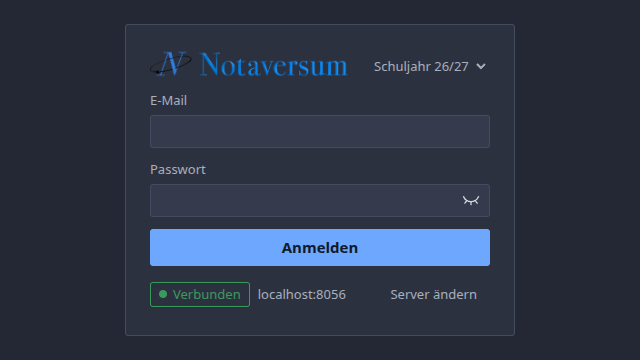
- Öffnen Sie im Browser die Adresse von Notaversum. Sie bekommen sie von Ihrer Schule, zum Beispiel
https://192.168.1.20. - Prüfen Sie oben rechts das Schuljahr. Meist ist das richtige schon gewählt.
- Tragen Sie E-Mail-Adresse und Passwort ein. Das Augen-Symbol im Passwortfeld zeigt das Passwort im Klartext.
- Klicken Sie auf Anmelden.
Unter dem Knopf sehen Sie, ob der Schulserver erreichbar ist („Verbunden“).
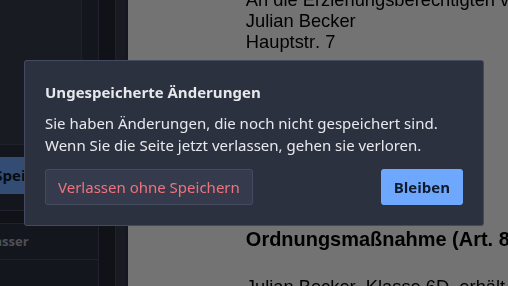
Abmelden: Klicken Sie oben rechts auf Abmelden. Gibt es ungespeicherte Eingaben, fragt das Programm vorher nach.
Der Browser warnt vor einer unsicheren Verbindung
Beim ersten Aufruf kann der Browser melden: „Dies ist keine sichere Verbindung“. Das liegt daran, dass der Schulserver sein Zertifikat selbst ausstellt. Klicken Sie einmal auf „Erweitert“ und dann auf „Weiter zu …“. Der Browser merkt sich das. Fragen Sie im Zweifel Ihre Systemadministration.
Serveradresse ändern
Normalerweise ist kein Wechsel nötig. Nur wenn Ihre Schule es verlangt:
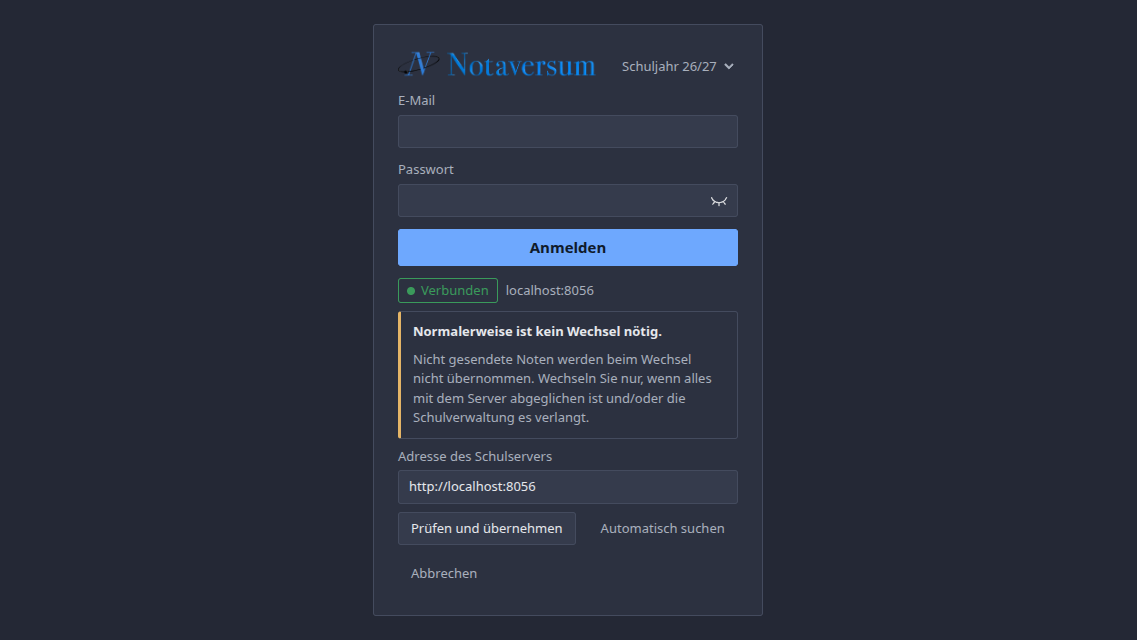
- Klicken Sie im Anmeldefenster auf Server ändern.
- Tragen Sie die Adresse ein, die Sie von der Schulverwaltung bekommen haben, zum Beispiel
192.168.1.20. - Klicken Sie auf Prüfen und übernehmen. Oder lassen Sie das Programm mit Automatisch suchen selbst suchen.
- Bestätigen Sie den Wechsel mit Ja, Server wechseln.
Typische Fehler
| Problem | Lösung |
|---|---|
| „Die Anmeldung ist fehlgeschlagen.“ | Prüfen Sie E-Mail und Passwort. Achten Sie auf Groß- und Kleinschreibung. |
| Das Programm fragt nach dem alten Passwort. | Ihr Passwort wurde geändert. Ihre Daten auf diesem Gerät sind noch mit dem alten geschützt. Tragen Sie es einmal zusätzlich ein. |
| „Unter … antwortet kein Notaversum-Server.“ | Die Adresse stimmt nicht, oder Sie sind nicht im Schulnetz. |
| „Die Anmeldung ist abgelaufen.“ | Klicken Sie auf Neu anmelden. Ungesendete Änderungen bleiben gespeichert und werden danach gesendet. |
Aufbau des Programms
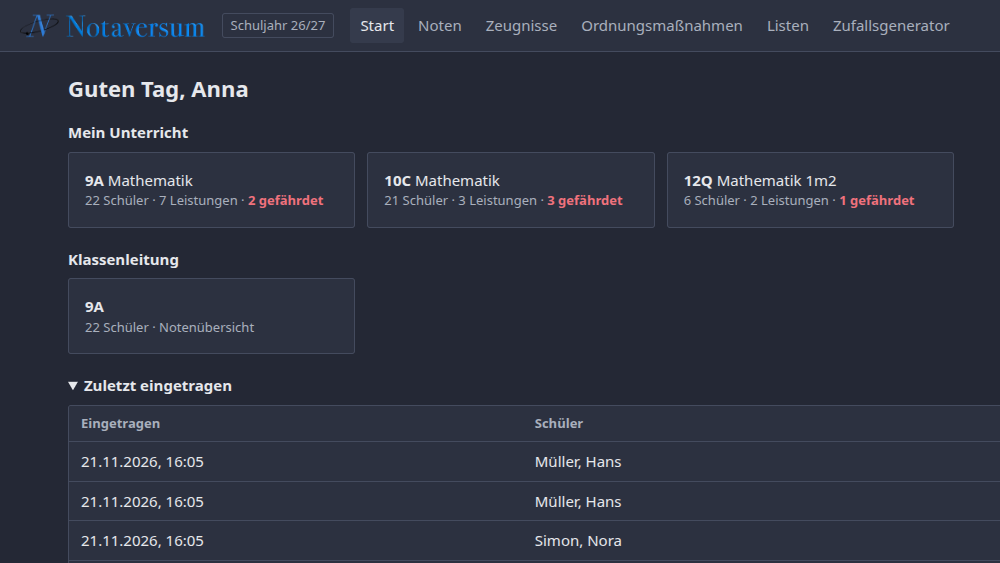
Oben stehen die Bereiche. Sie sehen nur die, die Sie nutzen dürfen:
- Start – Ihre Übersicht
- Noten – das Notenraster
- Zeugnisse – für Klassenleitung und Schulleitung
- Ordnungsmaßnahmen, Listen, Zufallsgenerator – für jede Lehrkraft
- Verwaltung – für Schulleitung, eingeschränkt für Fachschaftsleitung
- Protokoll – für die Schulleitung
Darunter stehen der Abgleich, der Knopf Diskret, Ihr Name mit Ihren Rollen, das Zahnrad für Ihre Einstellungen und Abmelden.
Unten in der Fußzeile finden Sie:
- Anleitung – diese Seite
- Tutorials – geführte Übungen
- Feedback – öffnet Ihr E-Mail-Programm für eine Rückmeldung
- Support-Infos – technische Angaben für den Fall, dass etwas nicht klappt
- rechts: wann zuletzt abgeglichen wurde und ob noch Änderungen auf den Server warten
Die Startseite
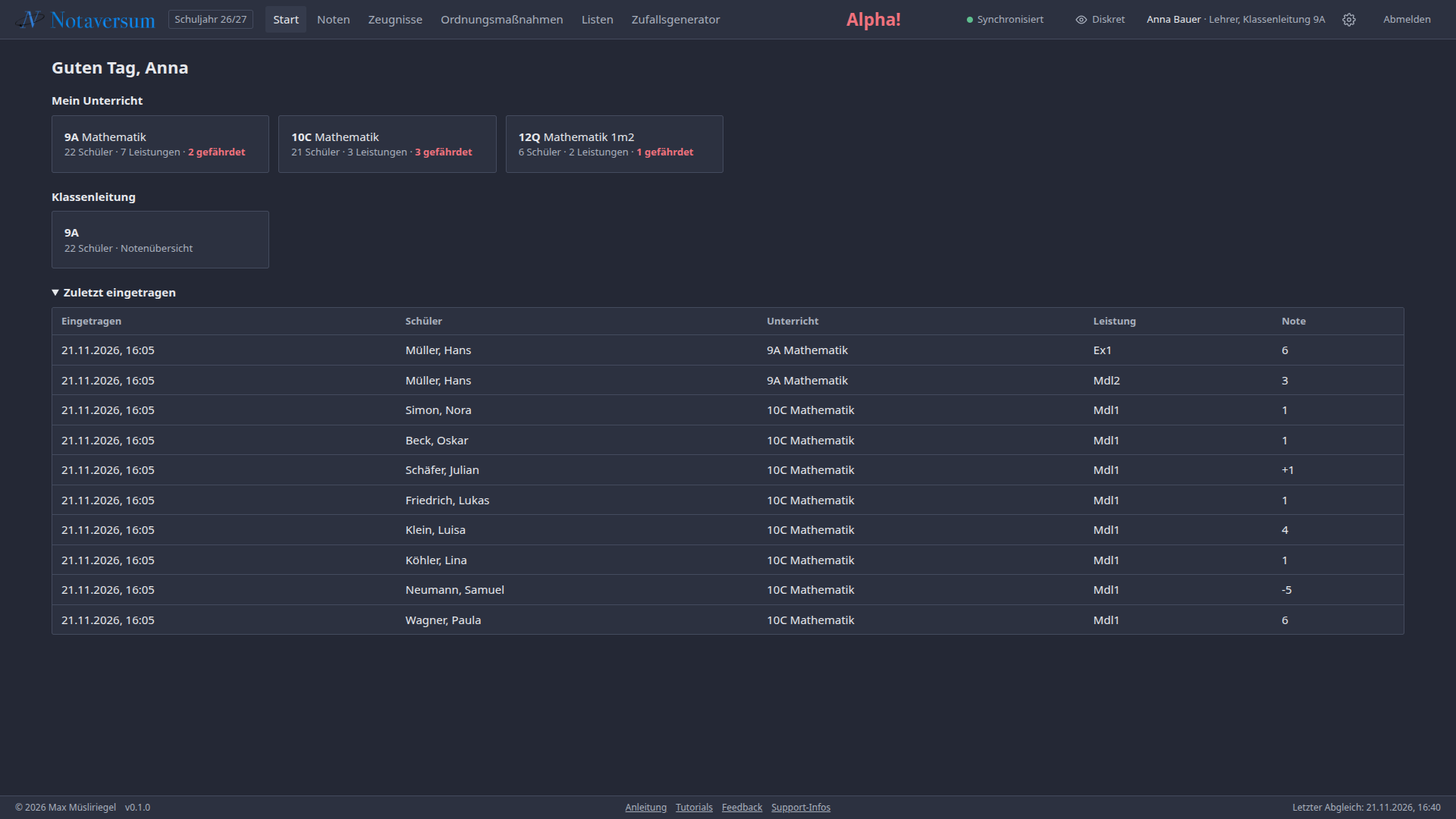
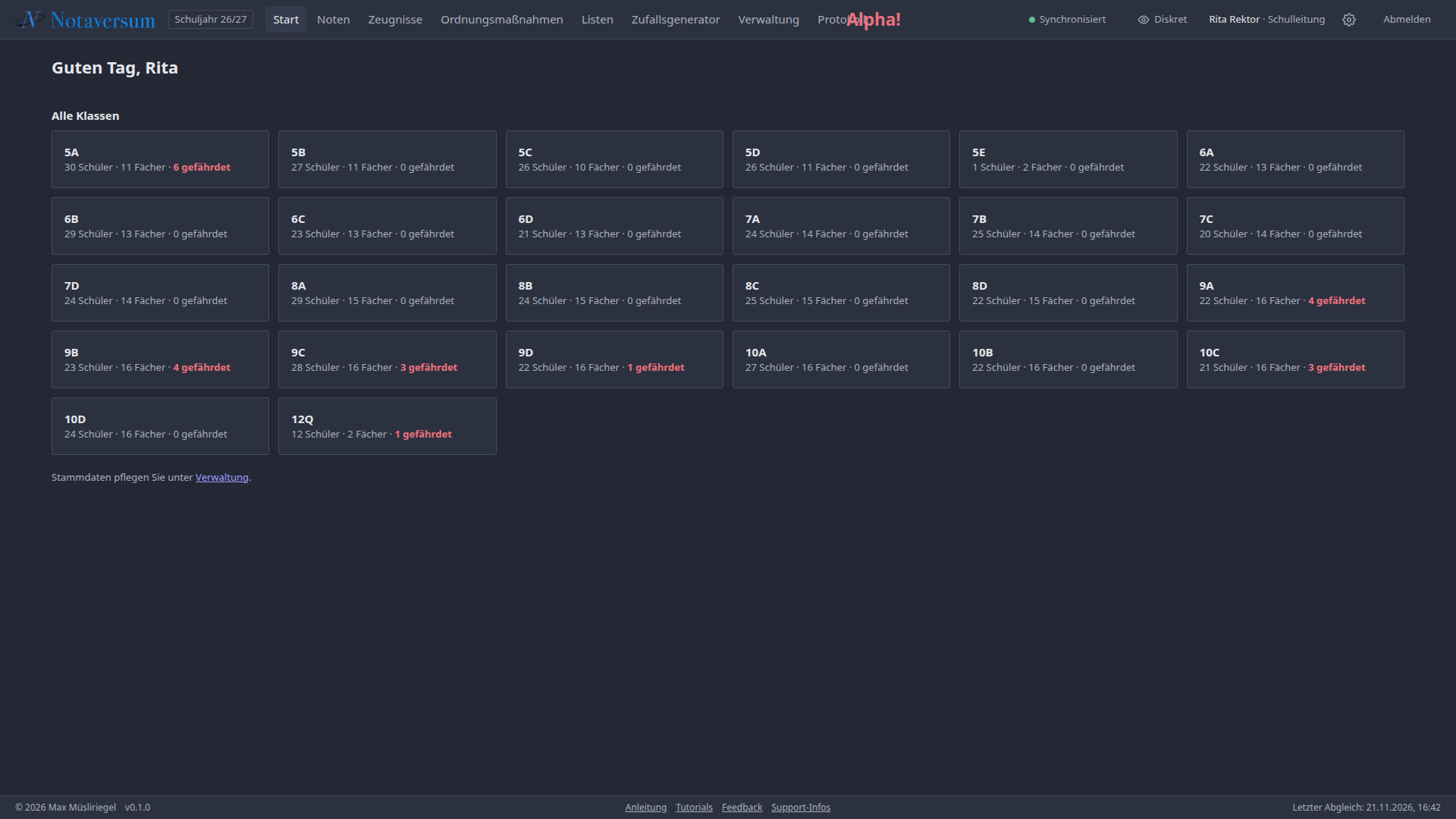
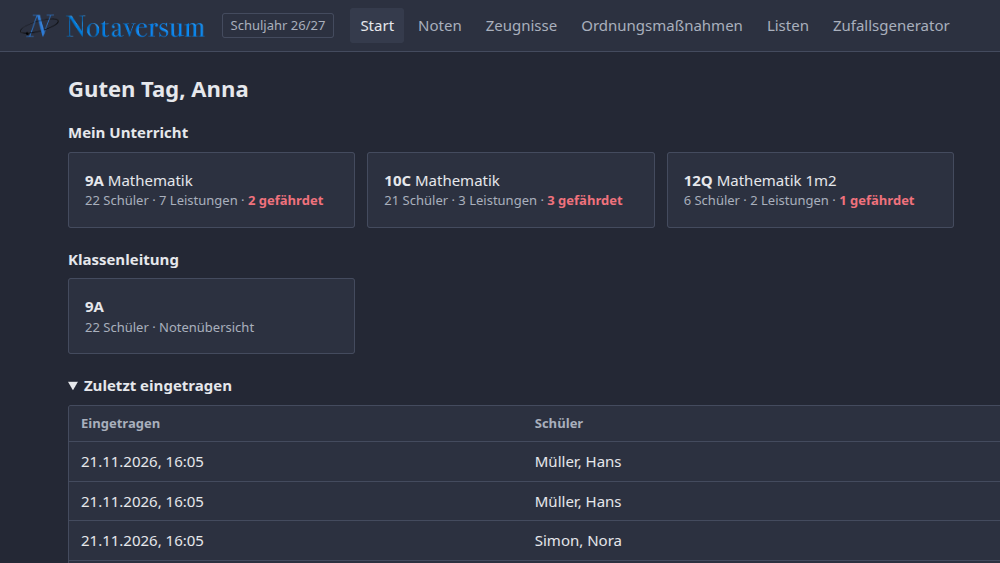
- Mein Unterricht: eine Kachel je Unterricht mit Zahl der Schüler, Leistungen und gefährdeten Schüler. „Gefährdet“ heißt: im Zeugnis gerundet 5 oder schlechter.
- Fachschaft: Unterricht anderer Lehrkräfte in Ihrem Fach, nur für Fachschaftsleitungen.
- Klassenleitung: Ihre Klasse mit der Notenübersicht.
- Alle Klassen: nur für die Schulleitung.
- Zuletzt eingetragen: zum Aufklappen. Zeigt Ihre zuletzt eingetragenen Noten. Ein Klick auf eine Zeile öffnet den Unterricht.
Ein Klick auf eine Kachel öffnet die passenden Noten.
Speichern und Abgleich
Sie müssen nichts von Hand speichern, wenn Sie Noten eintragen. Jede Eingabe wird sofort auf Ihrem Gerät gesichert und an den Schulserver geschickt.
- Oben zeigt ein Punkt den Zustand. Grün mit „Synchronisiert“ heißt: alles ist angekommen.
- Ein Klick auf die Anzeige gleicht sofort ab.
- Ist der Server kurz nicht erreichbar, arbeiten Sie einfach weiter. Unten steht dann, wie viele Änderungen warten. Sie werden später gesendet.
- Lehnt der Server eine Änderung ab, erscheint oben ein roter Hinweis mit dem Grund. Tragen Sie den Eintrag dann neu ein und klicken Sie auf Gelesen.
- Ändern zwei Personen gleichzeitig dieselbe Note, gilt die zuletzt gesendete.
Schuljahr wechseln
Alle Schuljahre bleiben erhalten und lassen sich weiter ansehen und bearbeiten.
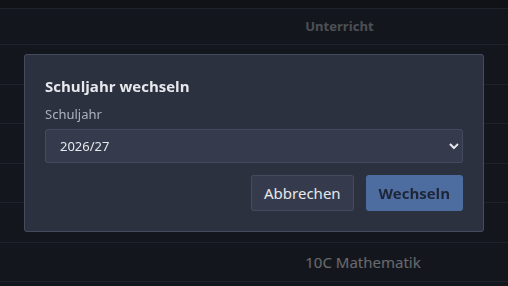
- Klicken Sie oben neben „Notaversum“ auf den Knopf Schuljahr ….
- Wählen Sie das Schuljahr.
- Klicken Sie auf Wechseln.
Beim Anmelden wählen Sie das Schuljahr oben rechts im Anmeldefenster.
Ihre eigenen Einstellungen
Das Zahnrad oben öffnet ein kleines Menü:
Passwort ändern
- Klicken Sie auf das Zahnrad und dann auf Passwort ändern.
- Tragen Sie das bisherige Passwort ein, dann zweimal das neue.
- Bestätigen Sie.
E-Mail-Adresse ändern
- Klicken Sie auf das Zahnrad und dann auf E-Mail-Adresse ändern.
- Tragen Sie die neue Adresse und zur Sicherheit Ihr Passwort ein.
- Danach melden Sie sich überall mit der neuen Adresse an.
Beides geht nur mit Verbindung zum Schulserver und nicht während eines Tutorials.
Helle oder dunkle Darstellung
Klicken Sie auf das Zahnrad und dann auf Helle Darstellung bzw. Dunkle Darstellung. Das Gerät merkt sich Ihre Wahl.
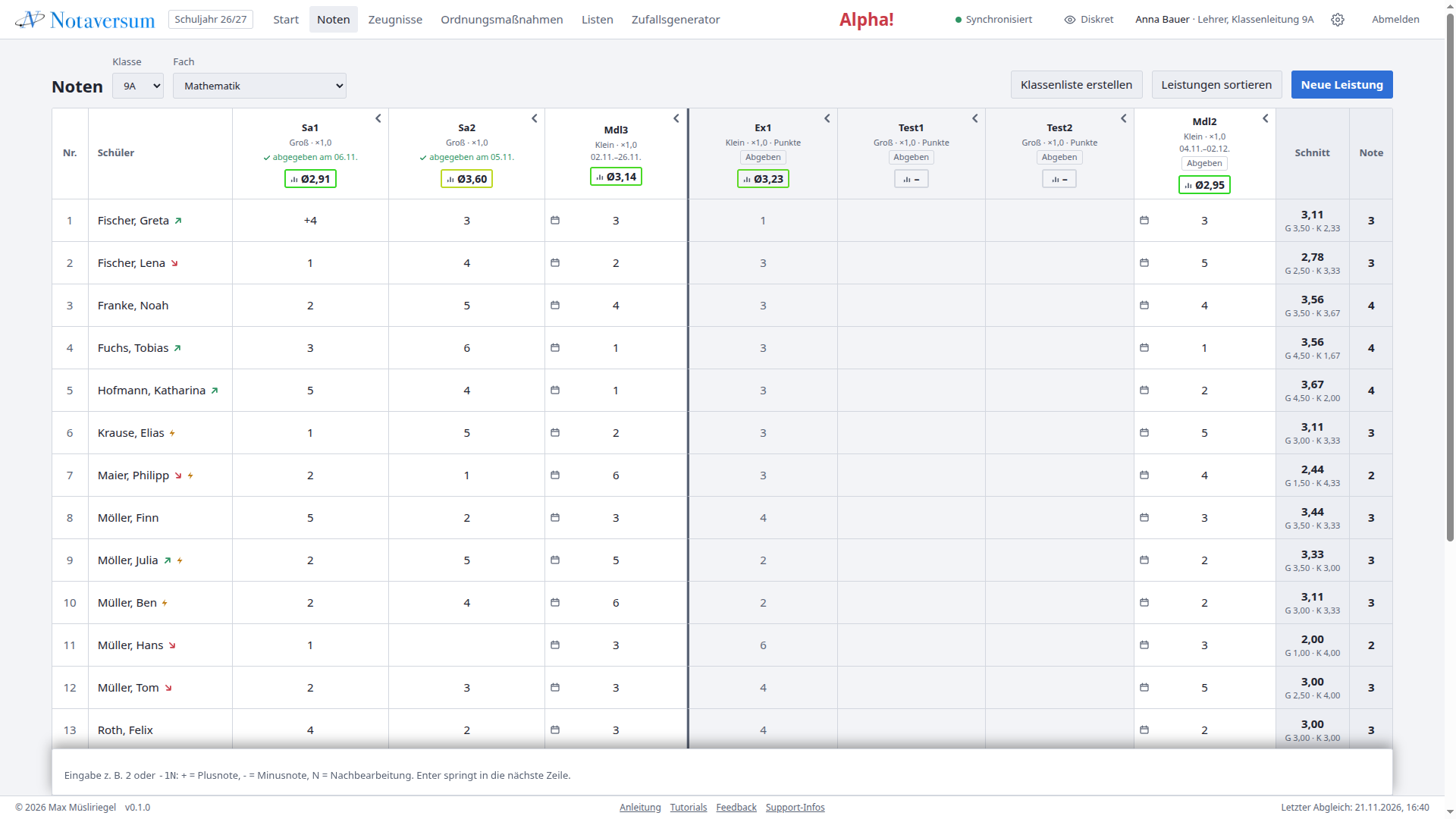
Diskreter Modus (Beamer)
Zeigen Sie Ihren Bildschirm über den Beamer, sollen Schüler keine Noten sehen. Der diskrete Modus verwischt Noten, Schnitte und gefährdete Schüler.
- Einfacher Klick auf Diskret: Noten, Schnitte und Gefährdete werden verwischt.
- Doppelklick: Diskret+. Zusätzlich werden die Schülernamen im Notenraster verwischt.
- Noch ein Klick schaltet den Modus aus.
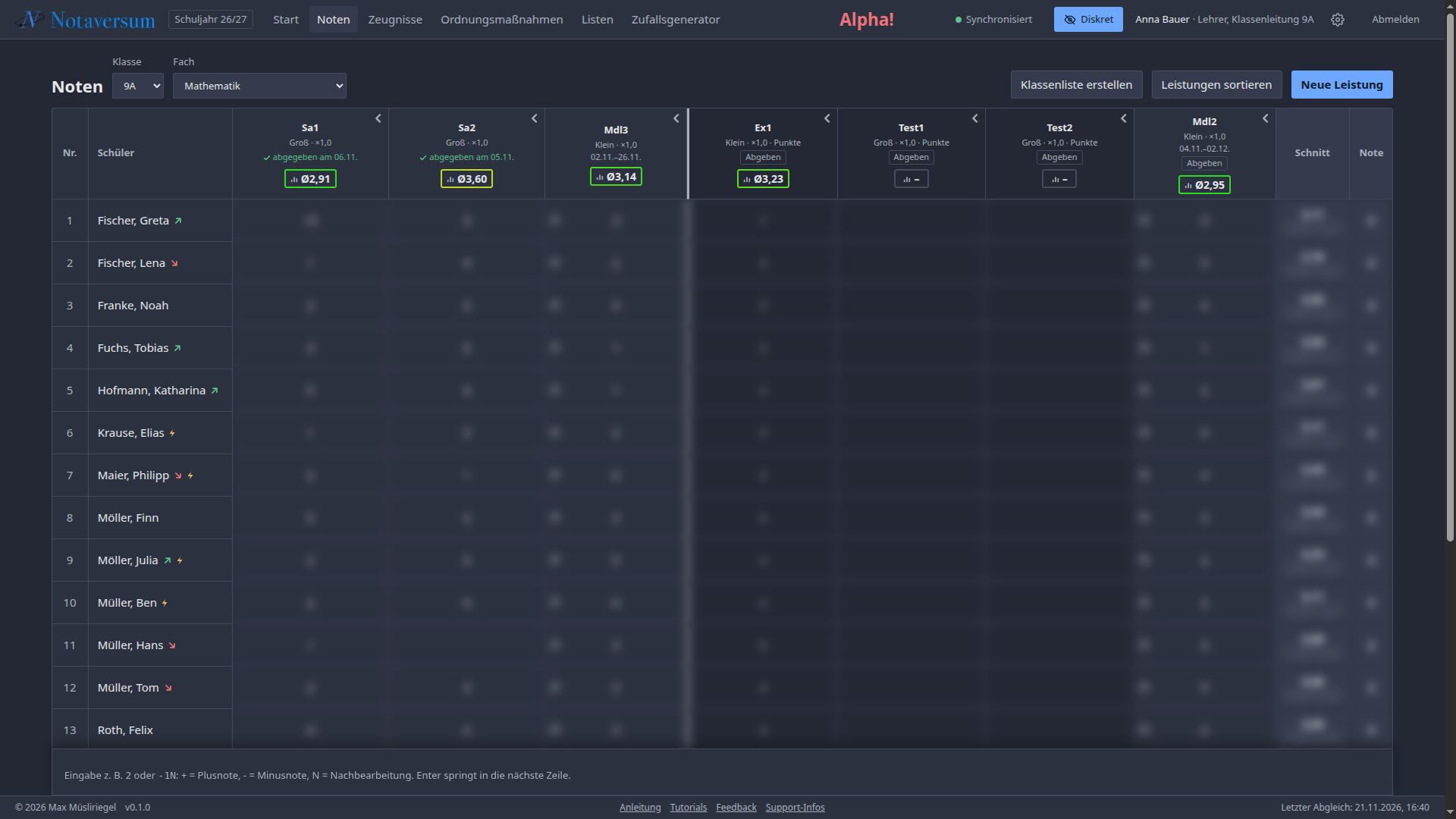
Manche Seiten lassen sich nicht sinnvoll verwischen, etwa Zeugnisse, Ordnungsmaßnahmen und Verwaltung. Bei Diskret+ auch Listen und Zufallsgenerator. Dann fragt das Programm vorher: Trotzdem anzeigen oder Zur Startseite.
Tutorials
Die Tutorials führen Sie Schritt für Schritt durch das Programm. Sie arbeiten dabei mit einer erfundenen Übungsklasse 7Ü. Ihre echten Daten bleiben unberührt.
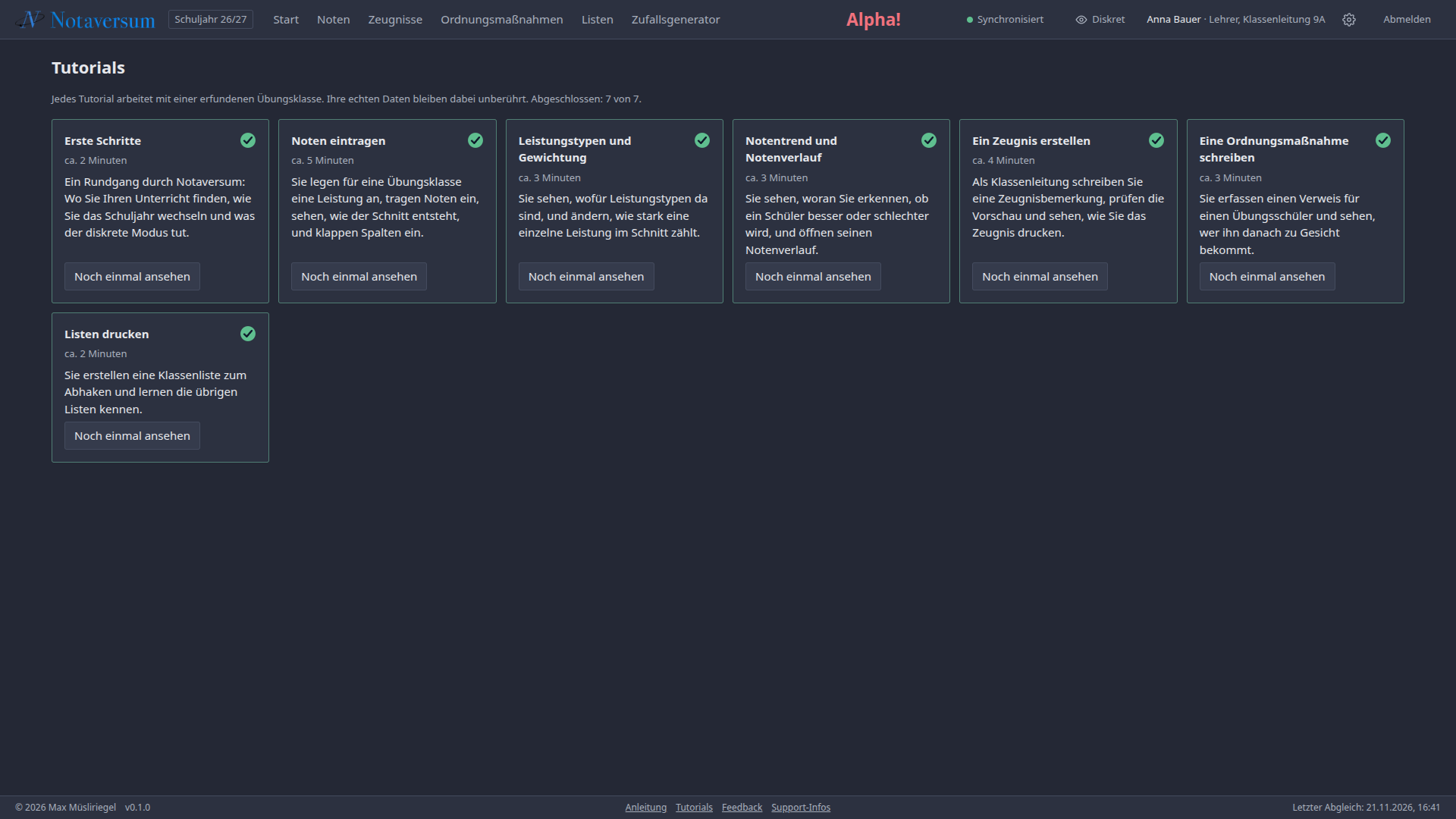
- Klicken Sie unten in der Fußzeile auf Tutorials.
- Klicken Sie bei einem Tutorial auf Tutorial starten.
- Ein Kasten erklärt jeden Schritt. Mit Weiter und Zurück blättern Sie, Beenden hört auf.
- Oben steht während der Übung „Übungsmodus“. Mit Übung beenden verlassen Sie ihn jederzeit.
Abgeschlossene Tutorials bekommen einen grünen Haken. Mit Noch einmal ansehen wiederholen Sie eines.
Es gibt Tutorials zu: Erste Schritte, Noten eintragen, Leistungstypen und Gewichtung, Notentrend und Notenverlauf, Ein Zeugnis erstellen, Eine Ordnungsmaßnahme schreiben und Listen drucken.
Support-Infos und Feedback
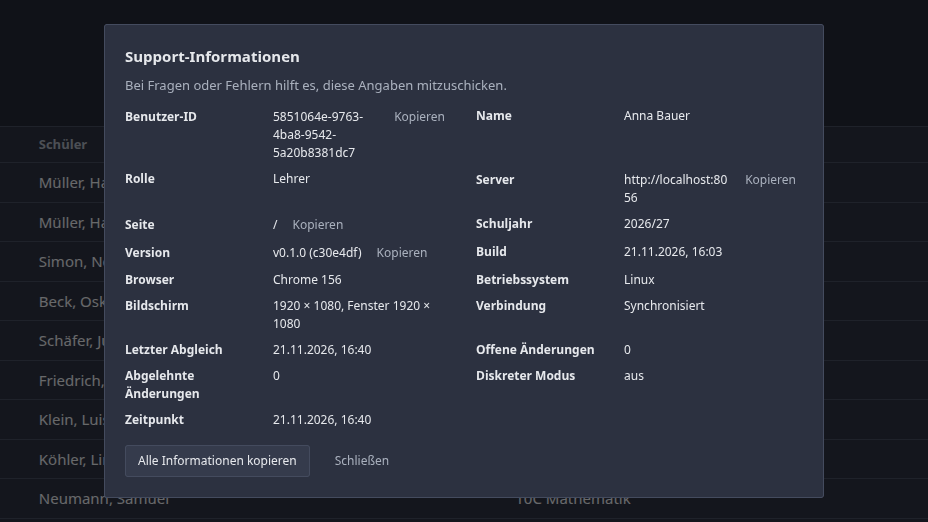
Klappt etwas nicht, helfen die Support-Infos der Person, die Ihnen hilft.
- Klicken Sie unten auf Support-Infos.
- Kopieren Sie die Angaben mit Kopieren und schicken Sie sie mit Ihrer Frage mit.
Feedback unten öffnet Ihr E-Mail-Programm mit einer fertigen Betreffzeile.
Auf dem Handy oder Tablet
Notaversum passt sich an kleine Bildschirme an. Oben rechts steht ein Menüknopf mit drei Strichen. Er öffnet Menü, Abgleich, diskreten Modus, Einstellungen und Abmelden.
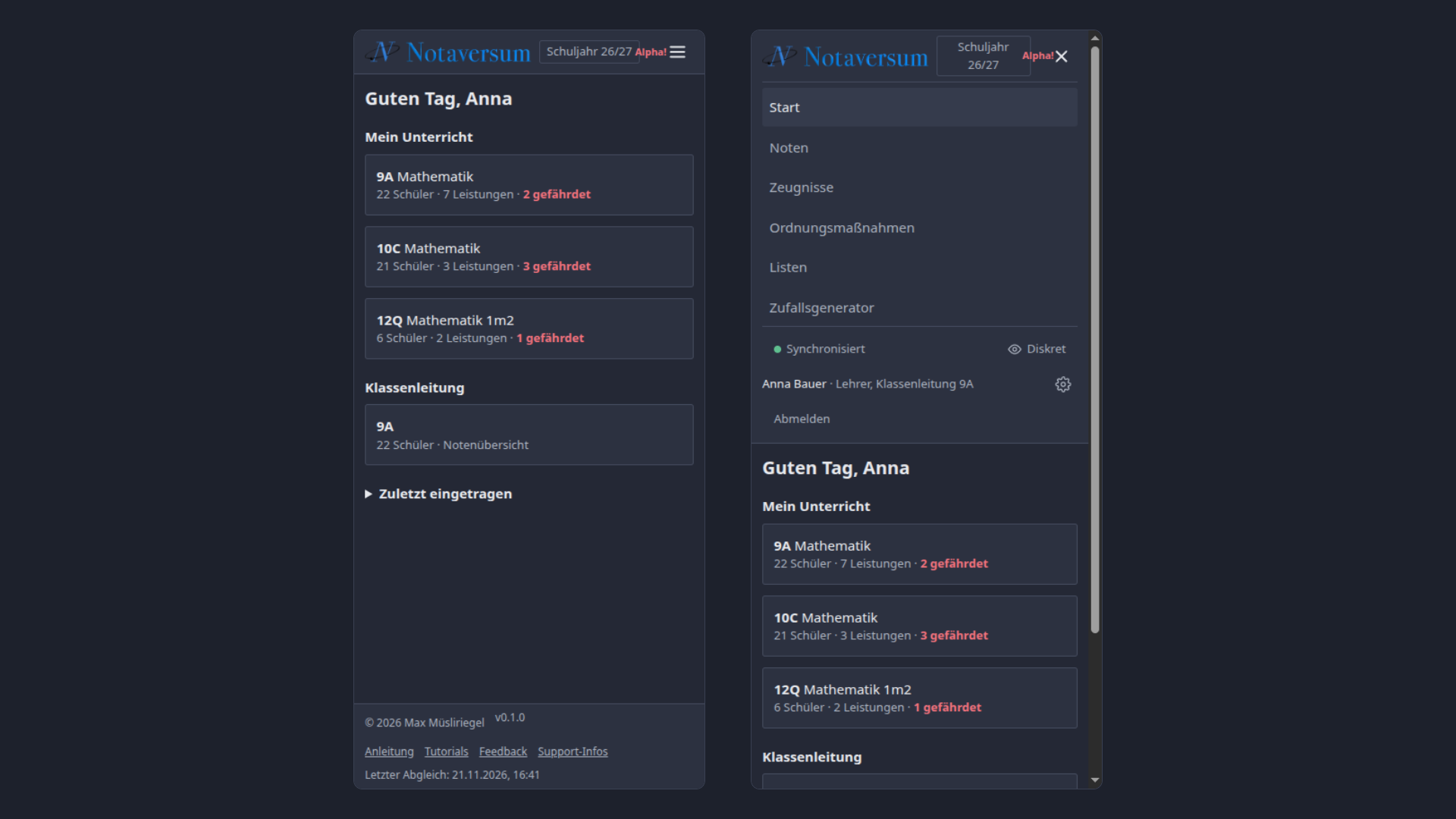
Große Tabellen wie das Notenraster lassen sich seitlich wischen. Für längere Arbeit, etwa an Zeugnissen, ist ein größerer Bildschirm angenehmer.