Verwaltung
Für die Schulleitung. Fachschaftsleitungen sehen hier nur Leistungstypen und Regeln ihres Fachs. Die Verwaltung braucht eine Verbindung zum Schulserver.
Überblick
Links stehen die Bereiche in drei Gruppen:
- Unterricht: Unterricht, Schüler, Lehrkräfte, Klassen, Fächer
- Regeln: Regeln, Leistungstypen, AGs
- Einstellungen: Schuljahre, Zusatzfelder, Einstellungen, bei Bedarf Lizenz
So arbeiten Sie mit den Tabellen
- Neu oben rechts legt einen Eintrag an. Ein Klick auf eine Zeile öffnet sie zum Bearbeiten.
- Löschen braucht einen zweiten Klick auf Wirklich löschen.
- Ein Klick auf einen Spaltenkopf sortiert auf- oder absteigend, ein dritter Klick stellt die normale Reihenfolge wieder her.
- Am Rand eines Spaltenkopfs ziehen ändert die Breite. Ein Doppelklick setzt alle Breiten zurück.
- Oben filtern Sie, etwa nach Klasse, oder suchen nach einem Namen.
- Nach dem Speichern erscheint unten rechts „Angelegt“ bzw. „Gespeichert“.
| Problem | Lösung |
|---|---|
| Ein Eintrag lässt sich nicht löschen. | Er wird noch gebraucht, etwa ein Fach mit Unterricht. Entfernen Sie zuerst die Verwendungen. |
| „Die Verwaltung braucht eine Verbindung zum Server im Schulnetz.“ | Gehen Sie ins Schulnetz. |
Einstellungen der Schule
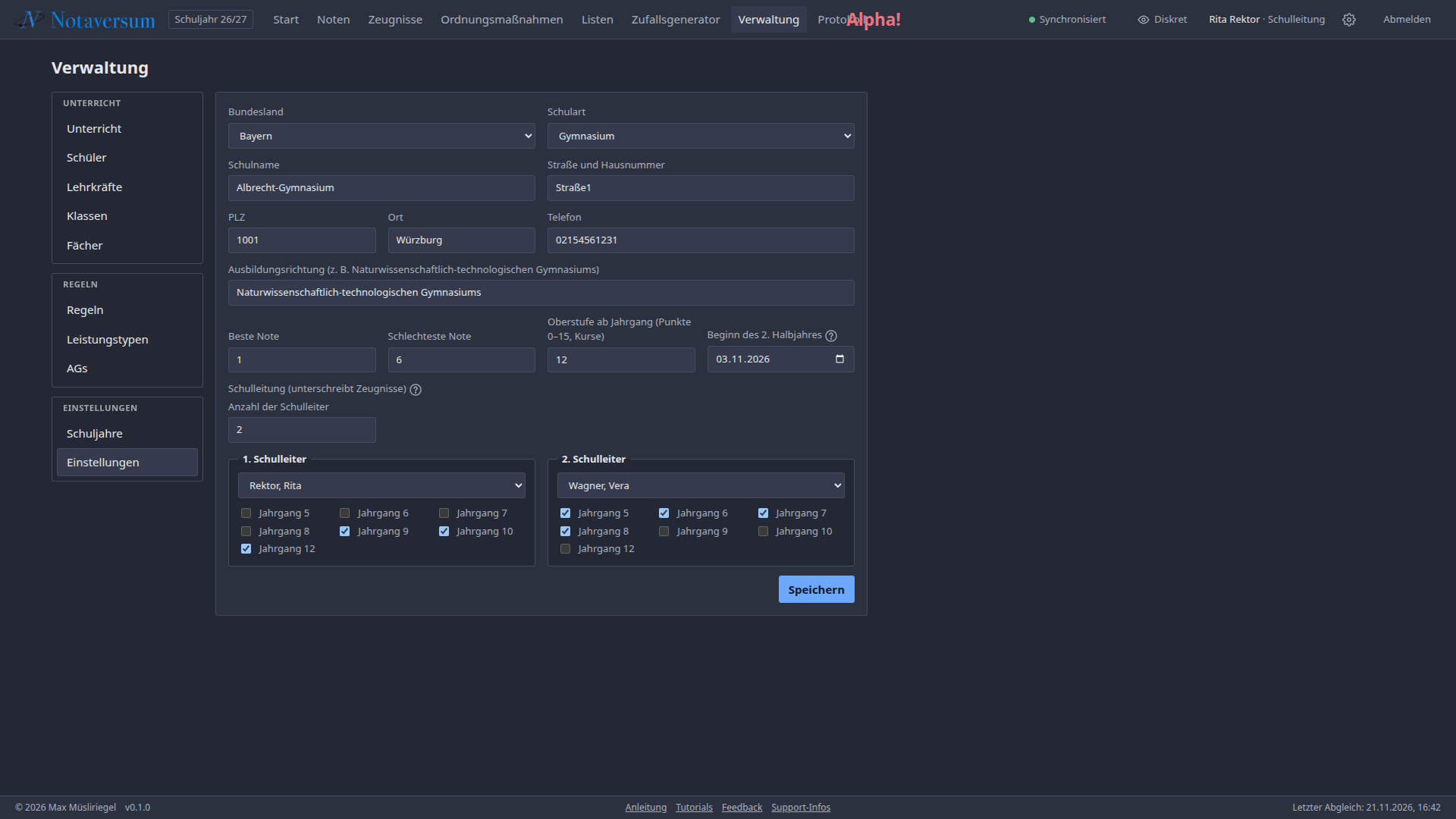
| Feld | Wofür |
|---|---|
| Bundesland, Schulart | Erst das Bundesland, dann passt die Auswahl der Schulart. Die Schulart bestimmt die Abschlusszeugnisse. |
| Schulname, Anschrift, Telefon | Auf Zeugnissen und im Briefkopf der Ordnungsmaßnahmen. |
| Ausbildungsrichtung | Steht auf dem Zeugnis nach „des“. Im Genitiv eintragen, etwa „Naturwissenschaftlich-technologischen Gymnasiums“. |
| Beste und schlechteste Note | Die Notenskala, meist 1 und 6. |
| Oberstufe ab Jahrgang | Ab hier Punkte und Kurse. Leer: keine Oberstufe. |
| Beginn des 2. Halbjahres | Für das Sortieren der Leistungen und die Notenvollständigkeit. Tag und Monat genügen. |
| Schulleitung | Anzahl der Schulleiter, für jeden die Person und die Jahrgänge, deren Zeugnisse er unterschreibt. Übrige Jahrgänge unterschreibt der 1. Schulleiter. |
Lehrkräfte
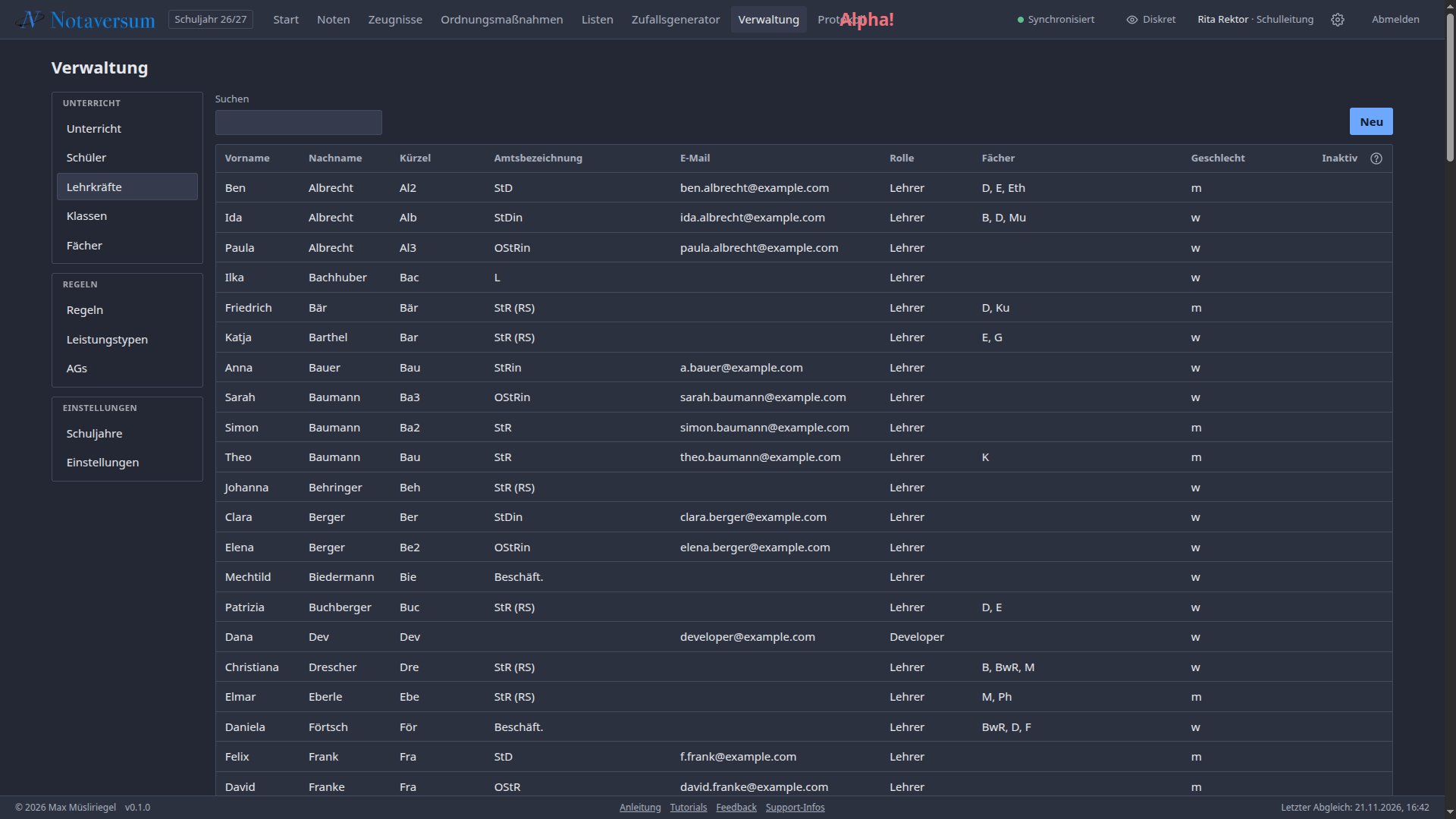
- Hier legen Sie die Konten an: Name, E-Mail, Passwort, Rolle.
- Geschlecht ist Pflicht. Es bestimmt etwa den Namen von Sportkursen.
- Amtsbezeichnung und Kürzel stehen auf Zeugnissen und Listen.
- Fächer: Welche Fächer jemand unterrichtet, bei Religion die genaue Religion bzw. Ethik. Beim Anlegen von Unterricht zeigt das Programm dann die passenden Fächer und Lehrkräfte zuerst.
Klassenleitung und Fachschaftsleitung sind keine Rollen im Konto. Sie ergeben sich aus den Klassen und Fächern.
Klassen, Schüler und Fächer
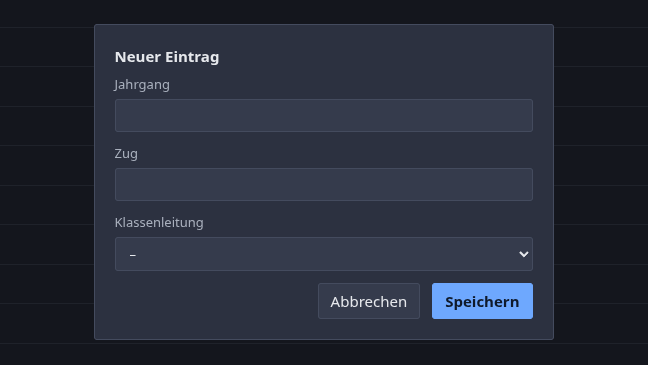
- Klassen: Jahrgang, Zug und Klassenleitung. Gibt es die Klasse schon, warnt das Programm.
- Schüler: Name, Klasse und weitere Angaben. Geschlecht und Religion (katholisch, evangelisch oder Ethik) sind Pflicht. Die Adresse brauchen Ordnungsmaßnahmen.
- Fächer: Name, Kürzel, Reihenfolge auf Zeugnis und Übersichten, Fachschaftsleitung und Vorrückungsfach. Nur Noten in Vorrückungsfächern zählen für Gefährdung und Vorrücken.
Unterricht
Unterricht verbindet Lehrkraft, Fach und Klasse. Erst dann sieht die Lehrkraft die Klasse im Notenraster.
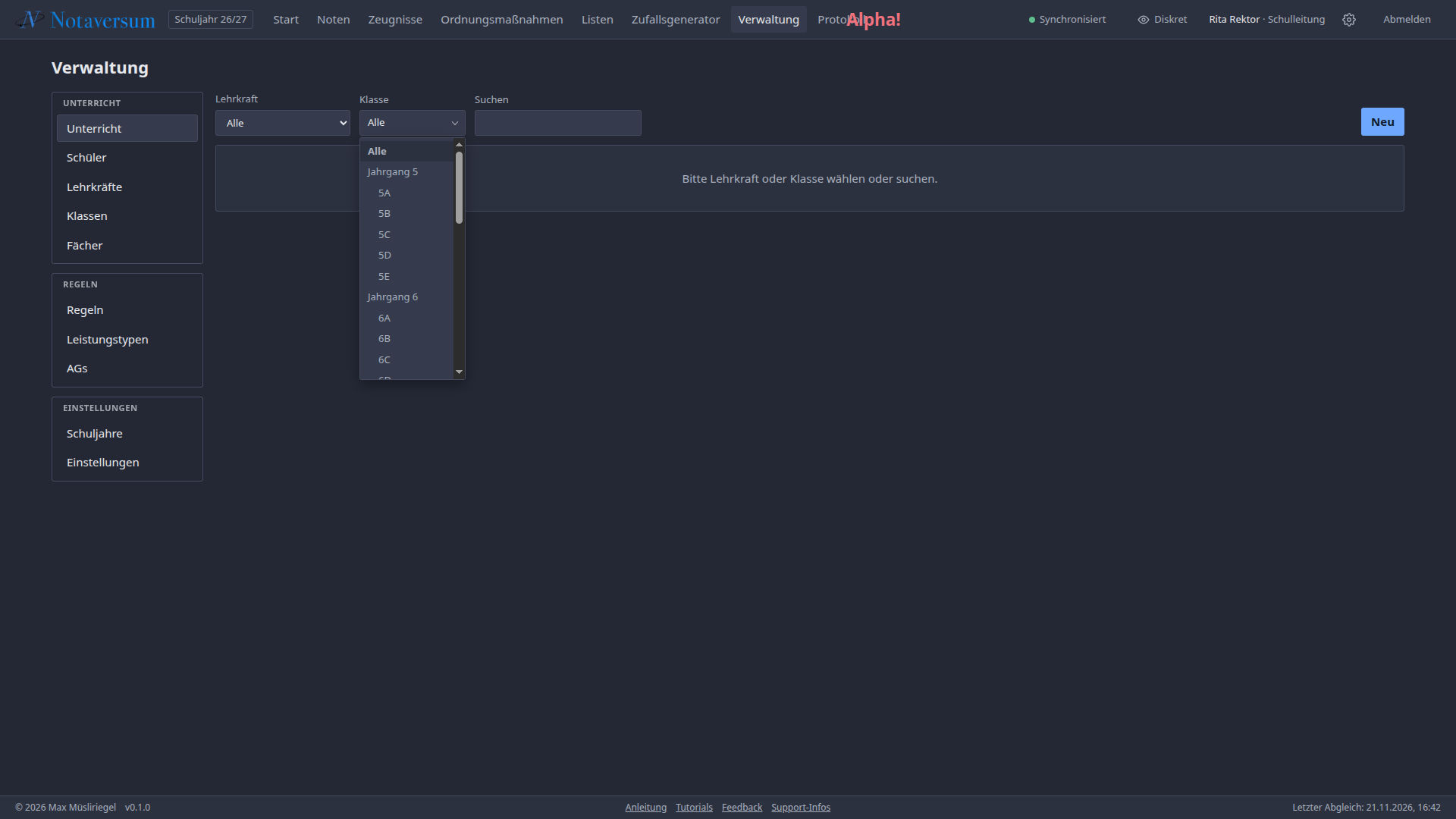
- Wählen Sie oben eine Lehrkraft oder Klasse, oder suchen Sie. Vorher bleibt die Tabelle leer.
- Bei der Klasse können Sie auch einen ganzen Jahrgang wählen. Ein Warnsymbol zeigt, dass Schüler keinem Religions- oder Sportkurs zugeordnet sind. Beim Darüberfahren steht, was fehlt.
- Neu legt Unterricht an: Klasse, Fach, Lehrkraft. In der Oberstufe auch der Kursname, etwa „1d1“.
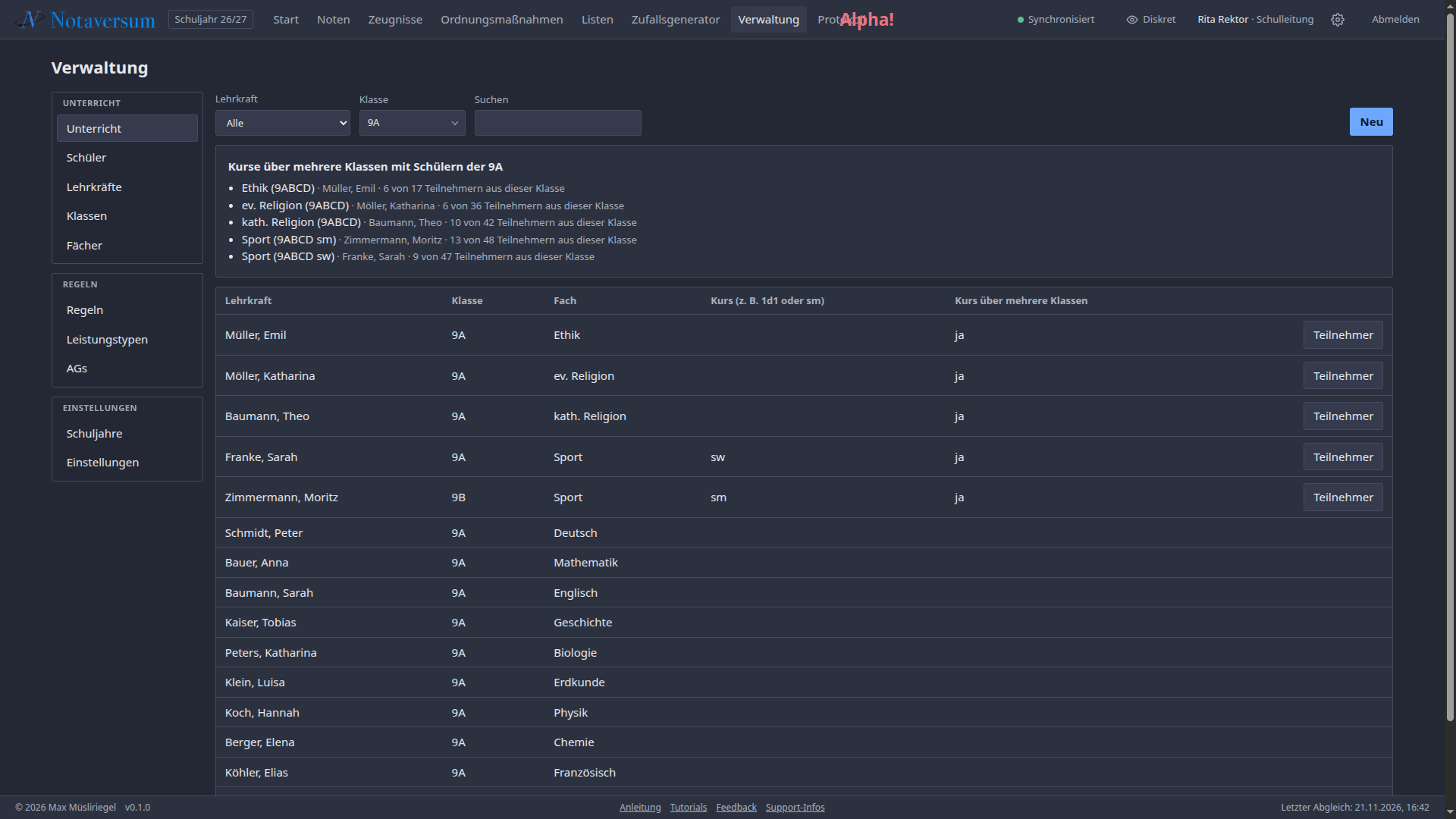
Kurse über mehrere Klassen
Für Religion, Ethik und Sport, etwa „Ethik 10AC“ oder „Sport 9ABC Jungen“.
- Legen Sie den Unterricht bei einer der beteiligten Klassen an.
- Bei Sport, Ethik und Religion ist Kurs über mehrere Klassen schon angehakt. Der Kursname wird vorgeschlagen:
sm/swnach dem Geschlecht der Lehrkraft,kath/ev/ethnach dem Fach. - Nach dem Speichern öffnet sich Teilnehmer.
- Haken Sie die Klassen an. Das wählt sofort die passenden Schüler: bei Sport nach Geschlecht, bei Religion nach Religion.
- Einzelne Schüler wählen Sie unter Schüler einzeln auswählen. Wer nicht passt, ist rot markiert.
- Klicken Sie auf Speichern. Eine Meldung sagt, wie viele dazugekommen oder weggefallen sind.
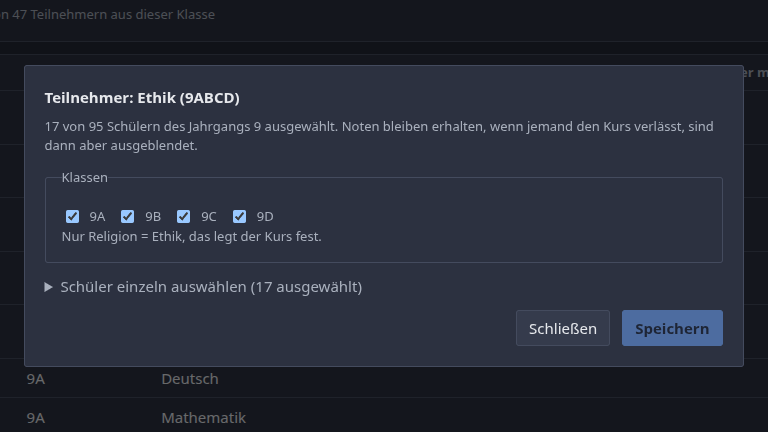
Wer einen Kurs verlässt, behält seine Noten. Sie sind dann ausgeblendet.
AGs
- Legen Sie unter AGs mit Neu eine AG an.
- Klicken Sie in ihrer Zeile auf Schüler, wählen Sie Klasse und Schüler und klicken Sie auf Hinzufügen.
Die AG gilt für alle Schuljahre, die Teilnahme nur für eines. Sie erscheint als Vorschlag im Zeugnis.
Zusatzfelder
Eigene Angaben für Schüler oder Lehrkräfte, etwa Telefon der Eltern oder Geburtsort, legt die Systemadministration mit dem Administrator-Konto unter Verwaltung → Zusatzfelder an. Die Schulleitung sieht diesen Bereich nicht. Wie das geht, mit Beispielen, steht unter Systemadministration → Zusatzfelder.
Leistungstypen
Für Schulleitung und Fachschaftsleitung. Typen geben beim Anlegen einer Leistung vieles vor.
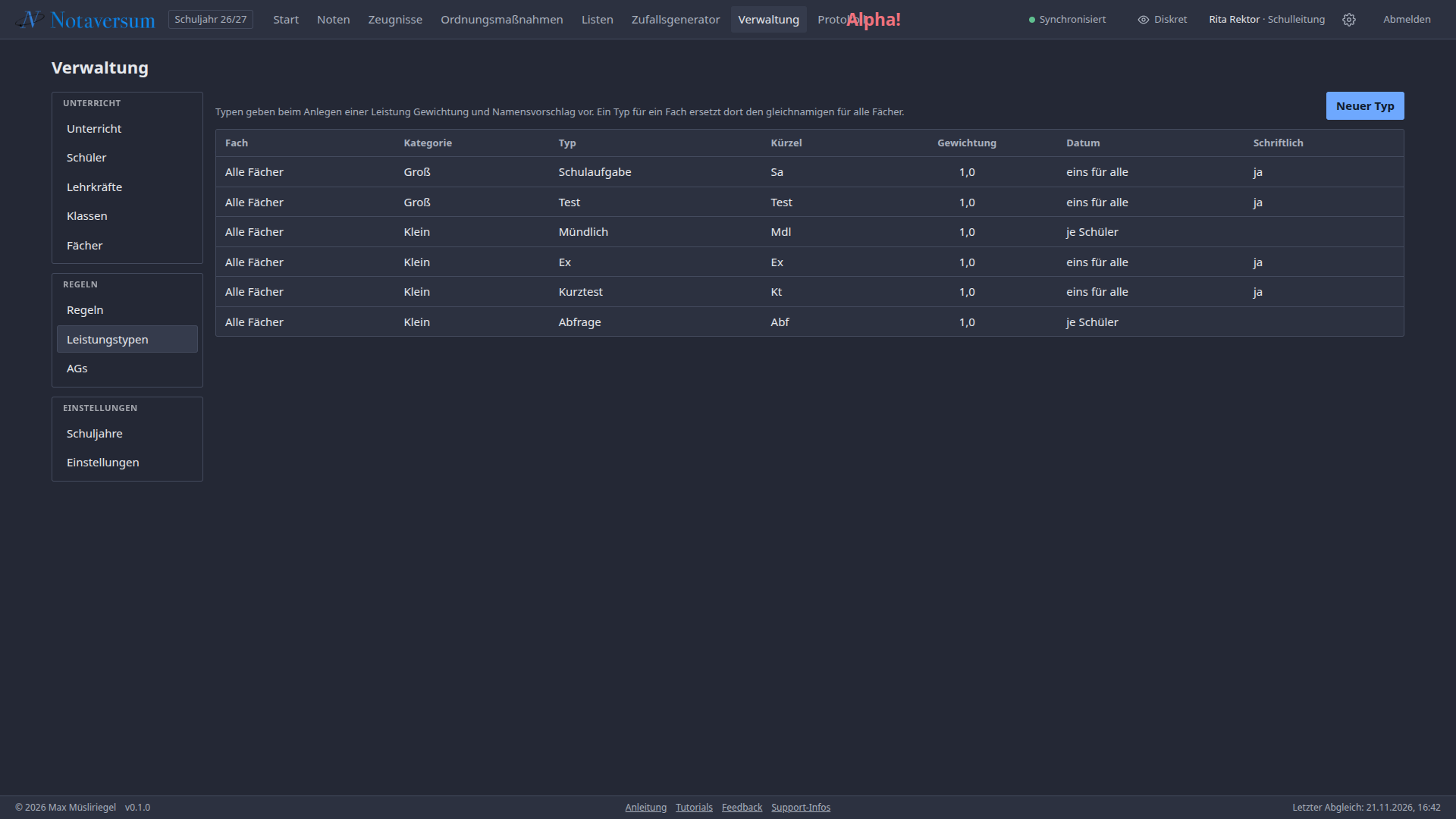
- Name, Kürzel, Kategorie, Gewichtung
- Schriftlich: Arbeiten dieses Typs lassen sich abgeben.
- Datum je Schüler als Vorgabe
- Bezeichnung auf dem Abgabeblatt, etwa „Stegreifaufgabe“ für Ex
- für alle Fächer oder ein Fach
Fachschaftsleitung: Typen für alle Fächer können Sie nicht ändern. Ein Klick darauf übernimmt den Typ für Ihr Fach. Dort ersetzt er dann den gleichnamigen Typ.
Regeln
Für Schulleitung und Fachschaftsleitung. Oben wählen Sie die Art.
Zeugnisbemerkungen
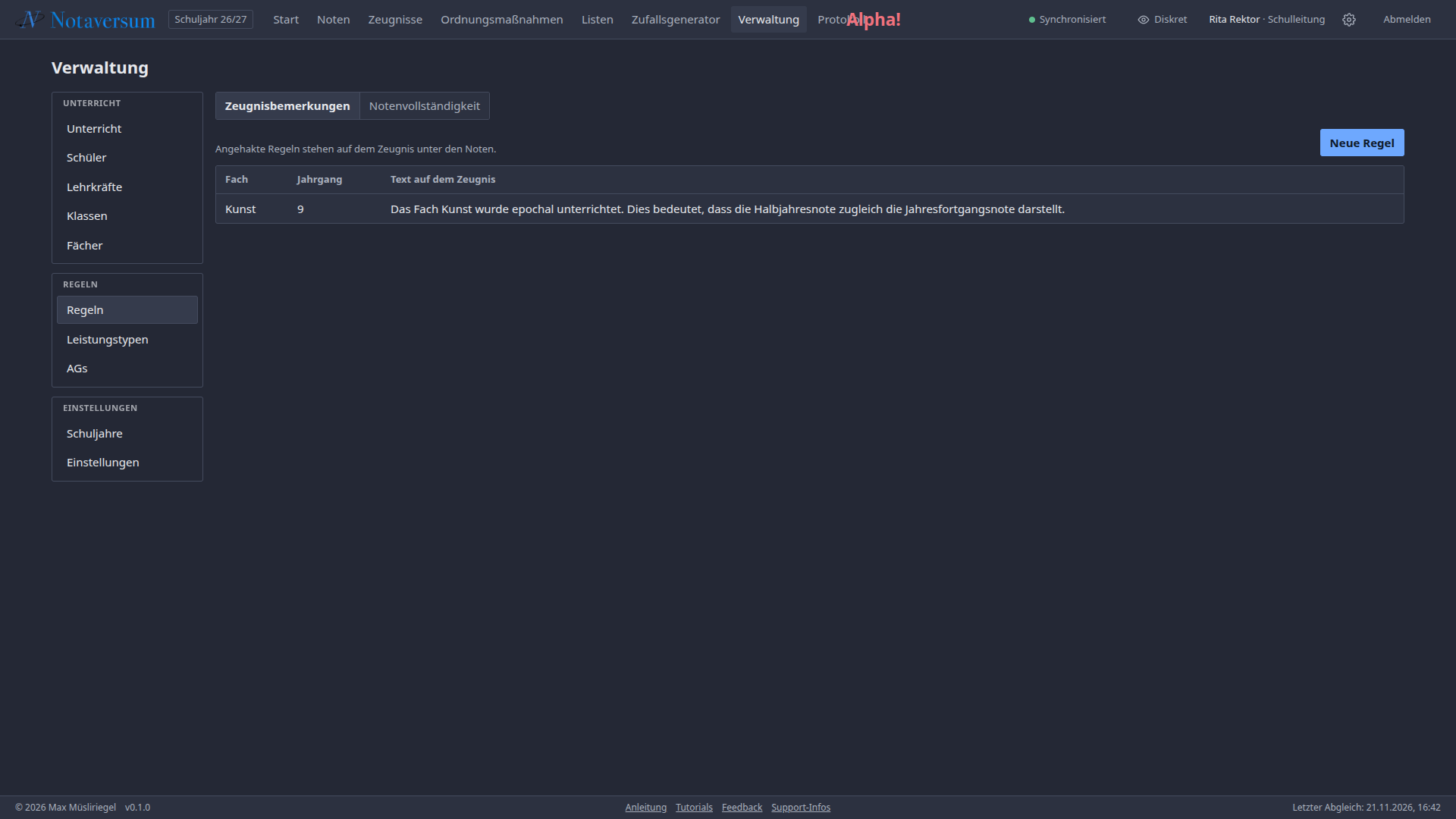
Feste Sätze für das Zeugnis, je Jahrgang und Fach. Beim Bearbeiten eines Zeugnisses erscheinen sie als Haken.
Notenvollständigkeit
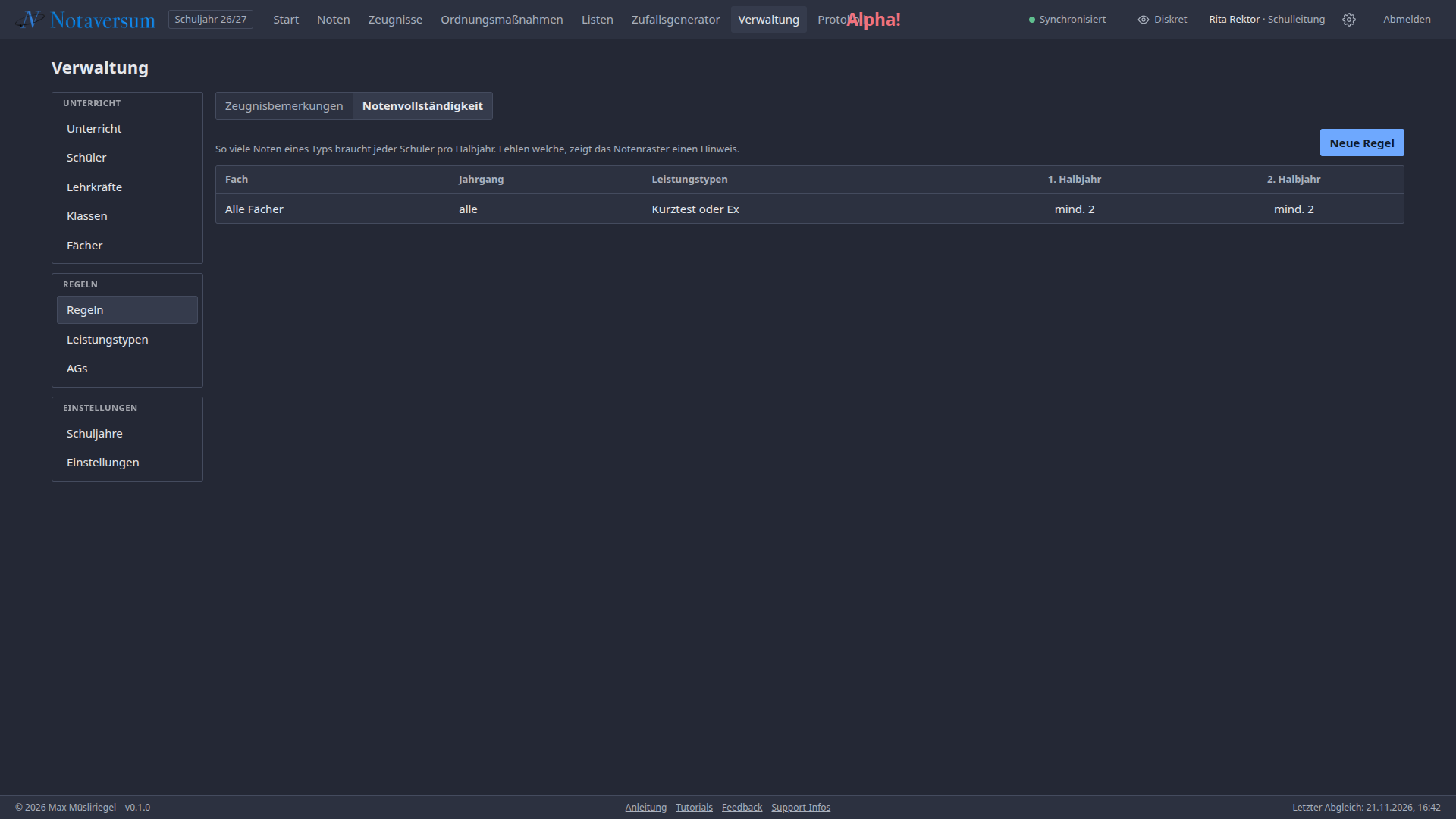
- Klicken Sie auf Neue Regel, wählen Sie Jahrgang und Fach.
- Haken Sie einen oder mehrere Leistungstypen an. Mehrere zählen zusammen: „Kurztest oder Ex, mindestens 2“ ist mit zwei Kurztests, zwei Exen oder je einem erfüllt.
- Tragen Sie die Mindestzahl ein, fürs 2. Halbjahr auf Wunsch eine andere.
Fehlen Noten, zeigt das Notenraster einen Hinweis. Dafür muss der Beginn des 2. Halbjahres eingetragen sein.
Lizenz
Erscheint nur, wenn der Server eine Lizenz verlangt. Hier sehen Sie den Stand der Lizenz und spielen eine neue ein.
- Klicken Sie auf Lizenz und dann auf Lizenzdatei auswählen.
- Wählen Sie die Datei
lizenz.jsonvom Hersteller.
Die Lizenz gilt für die ganze Schule, ohne Grenze für die Zahl der Konten. Bitte ändern Sie die Datei nicht. Ihre Daten bleiben in jedem Fall erhalten.
Protokoll
Wer hat wann was angelegt, geändert, gelöscht oder sich angemeldet. Nur für die Schulleitung.
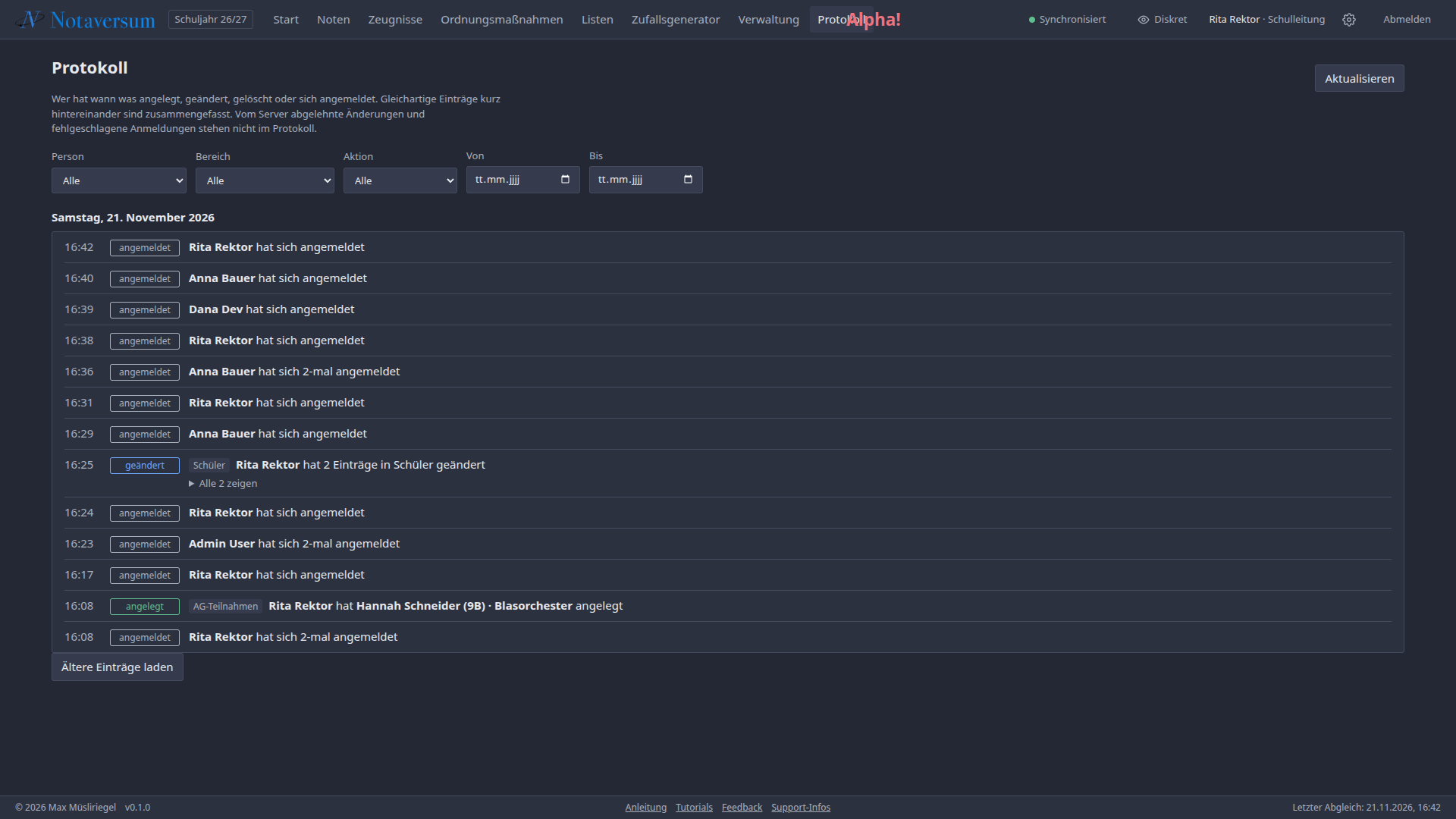
- Filtern Sie nach Person, Bereich, Aktion und Zeitraum. Filter zurücksetzen zeigt wieder alles.
- Aktualisieren lädt die neuesten Einträge.
- Gleichartige Einträge kurz hintereinander sind zusammengefasst.