Systemadministration
Für die Person, die den Schulserver betreut. Die Lehrkräfte installieren nichts. Sie öffnen Notaversum als Website im Schulnetz.
Voraussetzungen
Ein Rechner im Schulnetz, der dauerhaft läuft:
| Linux | Windows | |
|---|---|---|
| Docker | Docker mit Docker Compose v2 | Docker Desktop (Windows 10 oder 11), startet mit Windows |
| Node.js | ab Version 20.6 | ab Version 20.6 |
- Docker Desktop läuft nicht auf Windows Server. Nehmen Sie dort eine kleine Linux-VM.
- Internet braucht der Server nur einmal zum Laden der Docker-Abbilder.
- Am Router darf keine Portfreigabe für den Server bestehen. Dann ist er aus dem Internet nicht erreichbar.
- Die Website nutzt die Ports 443 und 80. Sind sie belegt, nimmt die Einrichtung andere und zeigt sie an.
Einrichten
- Entpacken Sie das Paket, etwa nach
/opt/notaversumoderC:\Notaversum. - Linux: im Ordner
./notaversum.sh einrichtenausführen.
Windows: Doppelklick aufNotaversum-Server.cmd, im Browser die E-Mail eintragen und auf Server einrichten klicken. - Gefragt wird nur die E-Mail-Adresse des Administrator-Kontos. Beim ersten Mal dauert es einige Minuten.
- Am Ende erscheinen die Adresse der Website, E-Mail und Passwort für die erste Anmeldung und das Passwort der Datensicherungen.
Danach:
- Melden Sie sich mit dem Administrator-Konto im Programm an.
- Spielen Sie die Lizenz ein (siehe unten).
- Tragen Sie unter Verwaltung → Einstellungen die Schuldaten ein, und legen Sie Konten für Schulleitung und Lehrkräfte an. Das kann auch die Schulleitung.
- Geben Sie den Lehrkräften die Adresse der Website.
Die Warnung im Browser
Der Server stellt sein Zertifikat selbst aus. Darum warnt der Browser beim ersten Aufruf.
- Einfach: Jede Lehrkraft klickt einmal auf „Erweitert“ und „Weiter zu …“.
- Ohne Warnung: Laden Sie das Zertifikat unter
https://<Adresse>/zertifikat.crtund verteilen Sie es als vertrauenswürdige Stammzertifizierungsstelle, etwa per Gruppenrichtlinie.
Die Server-Oberfläche
Unter Windows per Doppelklick auf Notaversum-Server.cmd, unter Linux mit ./notaversum.sh oberflaeche. Sie ist nur auf dem Server selbst erreichbar.
| Knopf | Wirkung |
|---|---|
| Server einrichten | Nur beim ersten Mal |
| Starten / Anhalten | Startet bzw. hält den Server an, die Daten bleiben |
| Update übernehmen | Lädt nach einem neuen Paket die neue Version |
| Lizenzdatei auswählen | Spielt eine Lizenz ein |
| Jetzt sichern | Legt sofort eine Datensicherung an |
| Zurückspielen | Ersetzt die Datenbank durch eine Sicherung |
| Zugangsdaten anzeigen | Zeigt das Administrator-Konto und das Passwort der Sicherungen |
Unter Linux gibt es dieselben Befehle im Terminal: ./notaversum.sh status, start, stop, aktualisieren, zugang, sichern, sicherungen, wiederherstellen <Datei>, lizenz <Datei>.
Lizenz
- Melden Sie sich als Administrator oder Schulleitung an.
- Öffnen Sie Verwaltung → Lizenz und klicken Sie auf Lizenzdatei auswählen.
- Wählen Sie
lizenz.json. Unten in der Fußzeile steht danach „Lizenziert für …“.
Ohne gültige Lizenz läuft das Programm 30 Tage normal weiter, danach nur noch lesend. Die Daten bleiben erhalten. Bei „Updates bis“ sehen Sie, bis wann neue Versionen abgedeckt sind.
Zusatzfelder
Zu finden unter Verwaltung → Zusatzfelder, nur mit dem Administrator-Konto. Die Schulleitung sieht diesen Bereich nicht, weil Änderungen hier für alle Schüler bzw. Lehrkräfte gelten.
Notaversum kennt für Schüler und Lehrkräfte nur das Nötigste, etwa Name und Klasse. Alles Weitere legen Sie selbst als Zusatzfeld an, zum Beispiel Telefon der Eltern, Geburtsort oder Nachteilsausgleich. Ein Zusatzfeld ist eine zusätzliche Spalte: Es erscheint sofort in der Tabelle der Schüler bzw. Lehrkräfte und im Bearbeiten-Fenster. Sie brauchen dafür keine technische Hilfe.
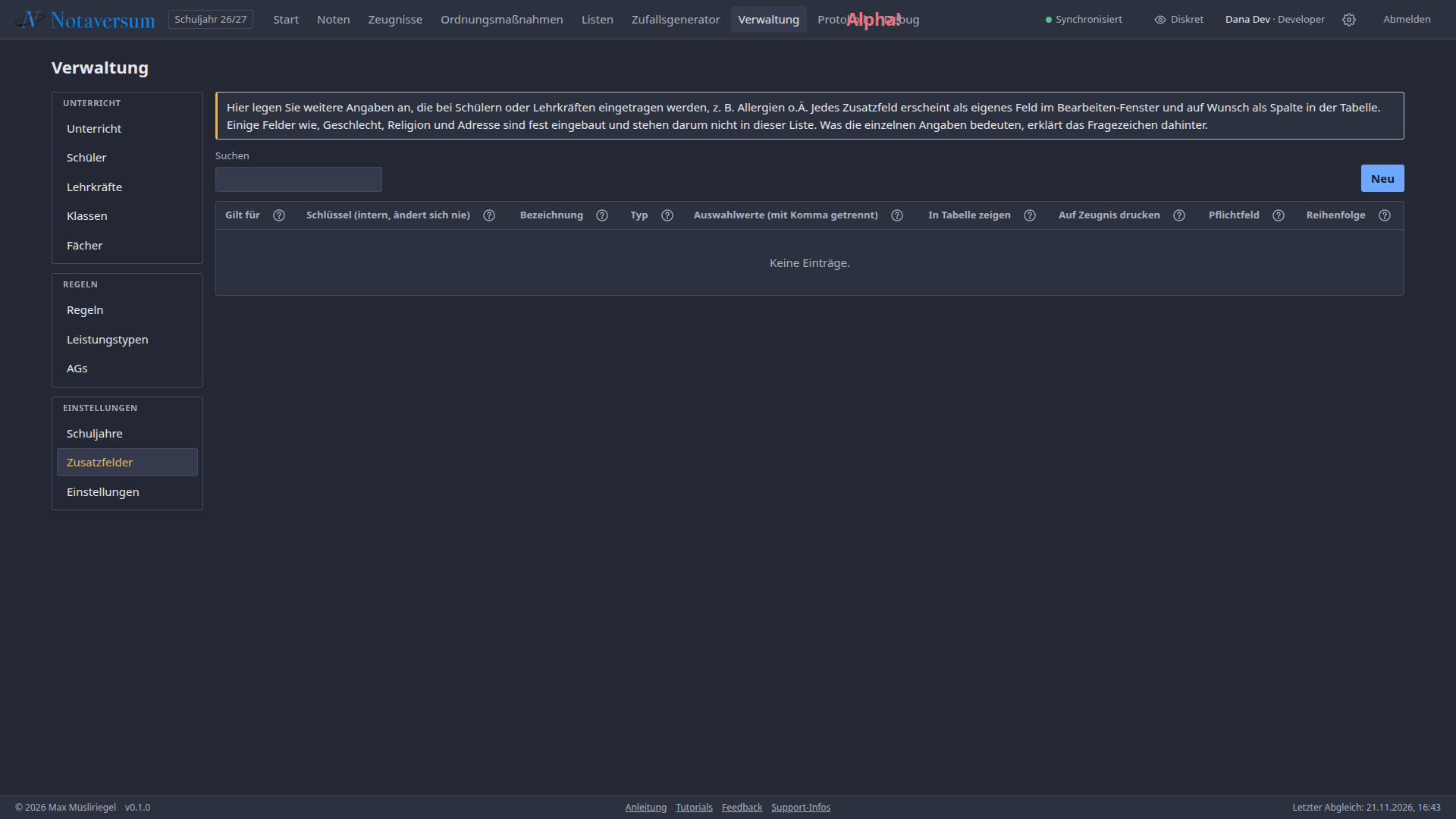
Ein Zusatzfeld anlegen
- Öffnen Sie Verwaltung → Zusatzfelder und klicken Sie auf Neu.
- Füllen Sie die Felder aus (siehe Tabelle).
- Klicken Sie auf Speichern.
- Öffnen Sie Schüler bzw. Lehrkräfte. Das neue Feld ist da und lässt sich bei jedem Eintrag ausfüllen.
| Feld | Bedeutung |
|---|---|
| Gilt für | Ob das Feld bei den Schülern oder bei den Lehrkräften erscheint. |
| Schlüssel | Interner Name, unter dem der Wert gespeichert wird. Klein, ohne Leerzeichen und Umlaute, etwa telefon_eltern. Später nicht mehr ändern, sonst sind die eingetragenen Werte nicht mehr zu sehen. |
| Bezeichnung | Die Überschrift, die alle sehen, etwa „Telefon der Eltern“. Lässt sich jederzeit ändern. |
| Typ | Text (frei), Zahl, Datum, Ja/Nein (ein Häkchen) oder Auswahl (einer von festen Werten). |
| Auswahlwerte | Nur beim Typ Auswahl: die möglichen Werte mit Komma getrennt, etwa „ja, nein, teilweise“. |
| In Tabelle zeigen | An: eigene Spalte in der Tabelle, auch zum Sortieren und Suchen. Aus: nur im Bearbeiten-Fenster. Gut für selten gebrauchte Angaben. |
| Pflichtfeld | An: Ein Schüler bzw. eine Lehrkraft lässt sich erst speichern, wenn das Feld ausgefüllt ist. |
| Reihenfolge | Position in Tabelle und Bearbeiten-Fenster, kleinere Zahl zuerst. Die festen Felder Geschlecht, Religion und Adresse haben 1 bis 3. |
| Auf Zeugnis drucken | Vorgemerkt für später. Im Moment hat der Haken noch keine Wirkung. |
Beispiele
| Wofür | Gilt für | Schlüssel | Bezeichnung | Typ | Weiteres |
|---|---|---|---|---|---|
| Notfallnummer der Eltern | Schüler | telefon_eltern | Telefon der Eltern | Text | In Tabelle zeigen aus |
| Geburtstag auf dem Zeugnis | Schüler | geburtsdatum | Geburtsdatum | Datum | Pflichtfeld an |
| Geburtsort auf dem Zeugnis | Schüler | geburtsort | Geburtsort | Text | |
| Nachteilsausgleich | Schüler | nachteilsausgleich | Nachteilsausgleich | Auswahl | Auswahlwerte: „keiner, LRS, Dyskalkulie, Sonstiges“ |
| Fahrschüler | Schüler | fahrschueler | Fahrschüler | Ja/Nein | |
| Wochenstunden | Lehrkräfte | wochenstunden | Wochenstunden | Zahl | |
| Raum der Lehrkraft | Lehrkräfte | raum | Raum | Text |
Schlüssel, die Notaversum kennt
Geschlecht, Religion und Adresse sind fest eingebaut und stehen nicht in der Liste der Zusatzfelder. Bei einigen weiteren Schlüsseln nutzt das Programm den Wert selbst. Schreiben Sie diese genau so:
| Schlüssel | Wirkung |
|---|---|
geburtsdatum (Typ Datum) und geburtsort | Sobald es beide gibt, steht auf dem Zeugnis „geboren am … in …“. |
wohnort | Steht auf dem Abschlusszeugnis bei „wohnhaft in“. Ohne dieses Feld nimmt es die Adresse. |
Datensicherung
- Der Server sichert die Datenbank einmal am Tag von selbst, ab 18 Uhr oder nach dem nächsten Start.
- Die Sicherungen liegen verschlüsselt im Ordner
datensicherung/. Nach 30 Tagen werden sie gelöscht, die neueste bleibt immer. - Kopieren Sie den Ordner regelmäßig auf ein anderes Gerät, etwa ein NAS. Fällt der Rechner aus, sind sonst auch die Sicherungen weg.
- Schlägt eine Sicherung fehl, zeigt die Server-Oberfläche das rot an.
- Zurückspielen: in der Server-Oberfläche bei der Sicherung. Der jetzige Stand wird vorher gesichert.
Zusätzlich kann die Schulleitung im Programm alles exportieren und importieren.
Update einspielen
- Sichern Sie vorher: Jetzt sichern.
- Entpacken Sie das neue Paket über den bisherigen Ordner. Einstellungen und Lizenz bleiben erhalten.
- Update übernehmen bzw.
./notaversum.sh aktualisieren.
Die Lehrkräfte bekommen die neue Version beim nächsten Aufruf von selbst.
Umzug auf einen anderen Rechner
Kopieren Sie den ganzen Ordner auf den neuen Rechner, richten Sie ihn dort ein und spielen Sie die neueste Sicherung zurück. Eine neue Lizenz brauchen Sie nicht.
Wenn etwas nicht geht
| Problem | Lösung |
|---|---|
| Die Website ist im Schulnetz nicht erreichbar. | ./notaversum.sh status prüfen. Lässt eine Firewall den Port durch? |
| „Server nicht erreichbar“ im Programm | Server starten: Starten bzw. ./notaversum.sh start. |
| Die IP des Rechners hat sich geändert. | Neu starten. Adresse und Zertifikat passen sich an. |
| Ein Port ist belegt. | Die Einrichtung weicht selbst aus. Sonst den Port in der Datei .env ändern und neu starten. |
| Eine Lehrkraft meldet einen Fehler. | Lassen Sie sich die Support-Infos schicken. |