Noten
Für alle Lehrkräfte. Fachschaftsleitungen sehen zusätzlich den Unterricht ihres Fachs, Klassenleitungen die Notenübersicht ihrer Klasse.
Noten eintragen
Im Notenraster ist jede Zeile ein Schüler und jede Spalte eine Leistung. Rechts stehen Schnitt und Zeugnisnote.
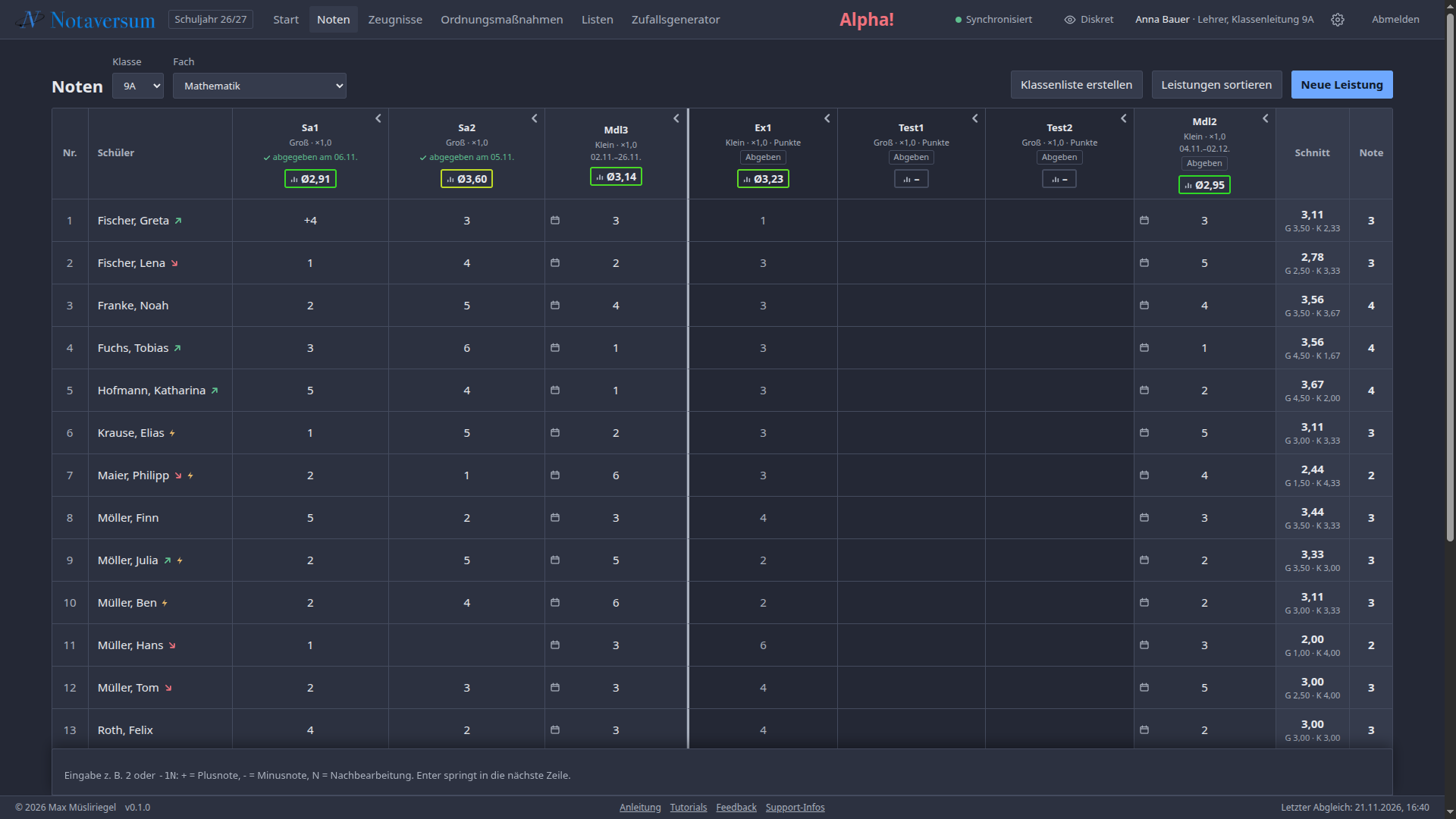
- Klicken Sie oben auf Noten oder auf der Startseite auf eine Kachel.
- Wählen Sie oben Klasse und Fach. In der Oberstufe heißt das zweite Feld Kurs.
- Klicken Sie in eine Zelle und tippen Sie die Note, zum Beispiel 2 oder 3+.
- Drücken Sie Enter. Die Note ist gespeichert, und es geht zum nächsten Schüler.
| Taste | Wirkung |
|---|---|
| Enter oder ↓ | nächster Schüler |
| ↑ | vorheriger Schüler |
| → / ← am Ende bzw. Anfang der Eingabe | nächste bzw. vorherige Leistung |
| Esc | Eingabe verwerfen |
- Erlaubt sind die Noten Ihrer Schule, meist 1 bis 6, dazu Zeichen wie + und -. Welche es gibt, steht unten in der Infoleiste.
- + und - ändern den Schnitt normalerweise nicht.
- Ein leeres Feld löscht die Note.
- Info zur Note: Klicken Sie auf eine Zelle. Unten erscheint ein Feld für eine kurze Notiz, etwa „krank, nachholen“.
Dürfen Sie nur lesen, etwa als Klassenleitung in einem fremden Fach, steht oben „nur Ansicht“.
| Problem | Lösung |
|---|---|
| Die Zelle wird rot umrandet. | Die Eingabe ist ungültig, etwa 7. Korrigieren Sie sie oder drücken Sie Esc. |
| Die Spalte ist grau und lässt sich nicht bearbeiten. | Die Noten werden aus Punkten berechnet. Siehe BE statt Noten. |
| „Diesem Kurs sind noch keine Schüler zugeordnet.“ | Die Schulleitung muss die Teilnehmer eintragen. |
Leistungen anlegen und bearbeiten
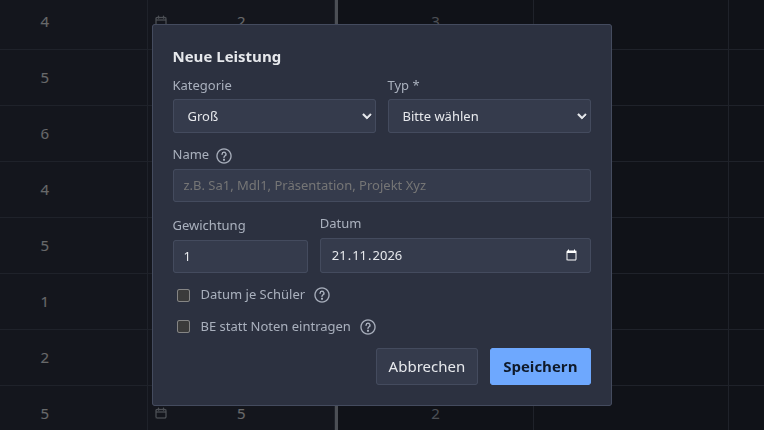
- Klicken Sie oben rechts auf Neue Leistung.
- Wählen Sie Kategorie (groß oder klein) und Typ. Der Typ ist Pflicht.
- Der Typ schlägt Gewichtung und Namen vor, etwa „Mdl1“, dann „Mdl2“. Einen eigenen Namen überschreibt er nicht.
- Passen Sie bei Bedarf Name, Gewichtung und Datum an.
- Klicken Sie auf Speichern.
Der Name dient nur der Übersicht. Auf dem Notenstandsbericht steht das Kürzel des Typs, etwa „Mdl: 2“.
Bearbeiten: Klicken Sie im Spaltenkopf auf den Namen der Leistung. Löschen: Im selben Fenster auf Löschen und dann noch einmal auf „… Noten mitlöschen“.
| Problem | Lösung |
|---|---|
| „Für diese Kategorie gibt es noch keinen Typ.“ | Schulleitung oder Fachschaftsleitung legt unter Verwaltung → Leistungstypen einen an. |
| Der Knopf „Neue Leistung“ fehlt. | Sie dürfen hier nur lesen. |
Datum je Schüler
Abfragen und mündliche Noten finden an verschiedenen Tagen statt. Mit dem Haken Datum je Schüler bekommt jede Note ihr eigenes Datum. Bei Mündlich und Abfrage ist er meist schon gesetzt.
- Jede Note bekommt beim Eintragen das heutige Datum.
- Ändern: Klicken Sie auf das Kalendersymbol in der Zelle, oder ändern Sie das Datum unten in der Infoleiste.
- Der Spaltenkopf zeigt den Zeitraum, etwa „02.11.–26.11.“.
- Auf Ausdrucken steht das Datum nicht. Am Schnitt ändert es nichts.
Leistungen anordnen
- Ziehen: Fassen Sie eine Leistung am Spaltenkopf an und ziehen Sie sie an eine andere Stelle.
- Leistungen sortieren: stellt erst die großen, dann die kleinen Leistungen nach vorne, jeweils nach Datum. Ist der Beginn des 2. Halbjahres eingetragen, trennt ein dicker Strich die Halbjahre.
- Danach erscheint unten rechts Rückgängig.
Die Reihenfolge gilt für alle, die diesen Unterricht sehen.
Spalten einklappen
Bei vielen Leistungen wird das Notenraster breit. Ältere Spalten lassen sich darum einklappen.
- Klicken Sie im Spaltenkopf auf den kleinen Pfeil links neben dem Namen. Die Spalte wird schmal, der Name steht senkrecht.
- Ein Klick auf die schmale Spalte klappt sie wieder auf.
- Eingeklappte Noten zählen weiter im Schnitt.
- Das Einklappen gilt nur für Sie und nur auf diesem Gerät.
Schnitt, Zeugnisnote und Gefährdung
- Im Spaltenkopf steht der Schnitt der Leistung („Ø“). Der Rahmen ist grün in der Mitte der Skala und färbt sich zu den Rändern über Gelb nach Rot. Ein Klick öffnet die Statistik.
- Rechts steht der Schnitt jedes Schülers, darunter klein die Schnitte je Kategorie (G für groß, K für klein).
- Ganz rechts steht die Zeugnisnote. Gerundet wird zugunsten des Schülers: 2,50 ergibt eine 2.
- Steht ein Schüler gerundet auf 5 oder schlechter, ist seine Zeile leicht rot.
Selbst runden (pädagogische Note)
Liegt der Schnitt zwischen x,45 und x,55, dürfen Sie selbst entscheiden.
- Klicken Sie neben dem Schnitt auf ±.
- Bei genau x,50 wählen Sie Aufrunden oder Abrunden. Eine Begründung ist freiwillig.
- Bei anderen Werten geht nur die Gegenrichtung zur normalen Rundung. Dann ist eine Begründung Pflicht.
- Speichern Sie.
- Danach steht ein Pfeil ↑ oder ↓ neben dem Schnitt. Beim Darüberfahren sehen Sie die Begründung.
- Ändert sich der Schnitt, gilt die Entscheidung nicht mehr. Dann steht dort !.
- Unter Zeugnisse steht neben selbst gerundeten Noten ein Warnsymbol.
Notentrend und Notenverlauf
Ein kleiner Pfeil hinter dem Namen zeigt, ob ein Schüler besser oder schlechter wird.
- Grün nach oben: Die letzten drei Noten sind im Mittel mindestens eine halbe Note besser als die davor.
- Rot nach unten: entsprechend schlechter.
- Bei gleichbleibenden Noten oder weniger als vier Noten steht kein Pfeil.
Ein Klick auf den Namen öffnet den Notenverlauf:
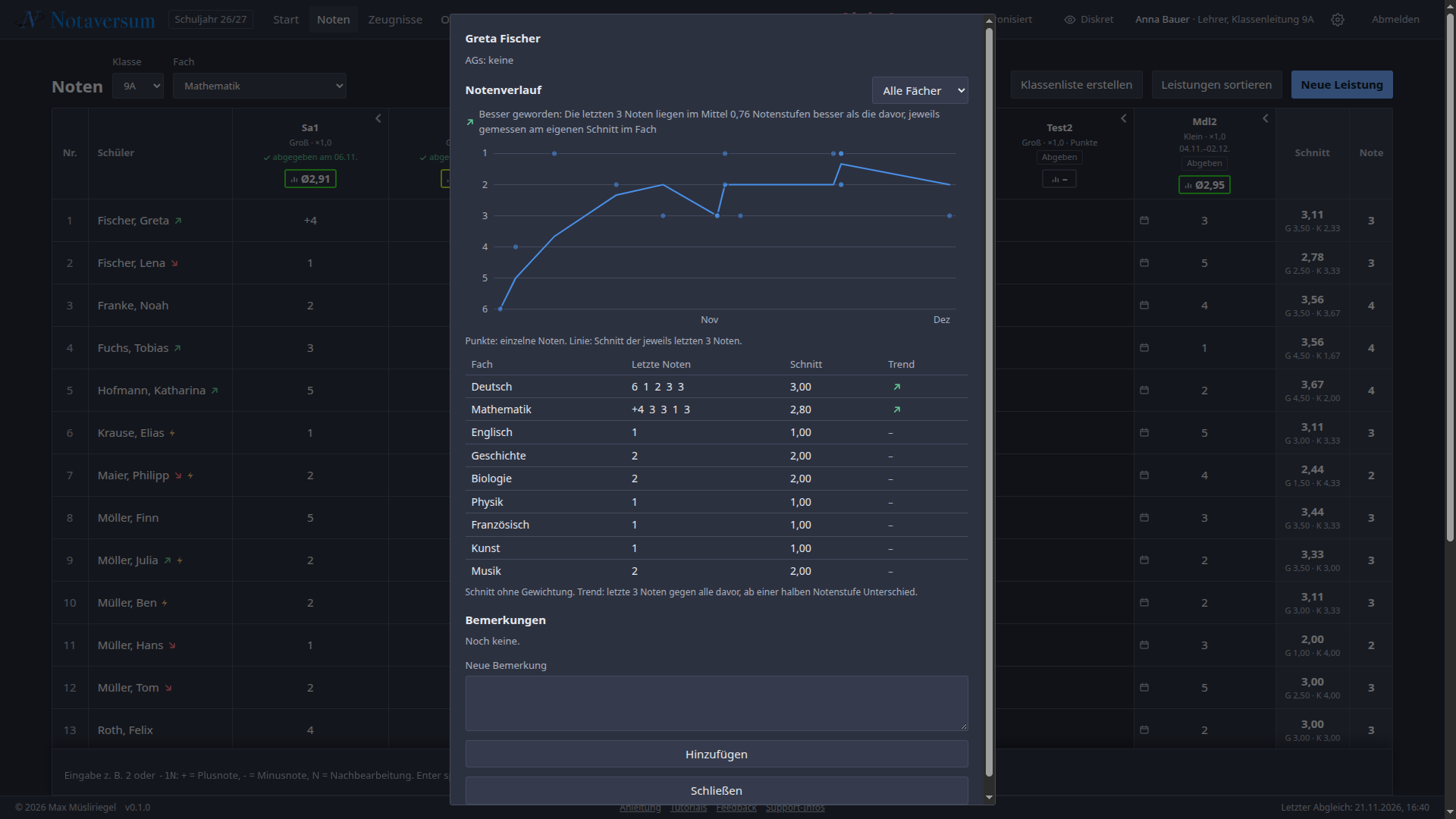
- Das Diagramm zeigt jede Note über die Zeit, die beste Note oben. Die Linie ist der Schnitt der jeweils letzten drei Noten.
- Oben rechts wählen Sie ein Fach oder alle Fächer.
- Die Tabelle zeigt je Fach die letzten Noten, den Schnitt und den Trend. „durchgehend gut“ und „Ausreißer“ fallen gleich auf.
Bemerkungen zu einem Schüler
Im selben Fenster stehen die AGs des Schülers und die Bemerkungen. Bemerkungen schreiben alle, die in der Klasse unterrichten oder sie leiten. Sie fließen als Vorschlag in die obere Zeugnisbemerkung ein.
- Klicken Sie im Notenraster auf den Namen.
- Schreiben Sie unter Neue Bemerkung und klicken Sie auf Hinzufügen.
- Eigene Bemerkungen entfernen Sie mit Löschen.
Hinweis auf fehlende Noten
Die Schule kann festlegen, wie viele Noten jeder Schüler pro Halbjahr braucht, etwa „mindestens 2 Ex“. Fehlen Noten, steht oben ein Hinweis.
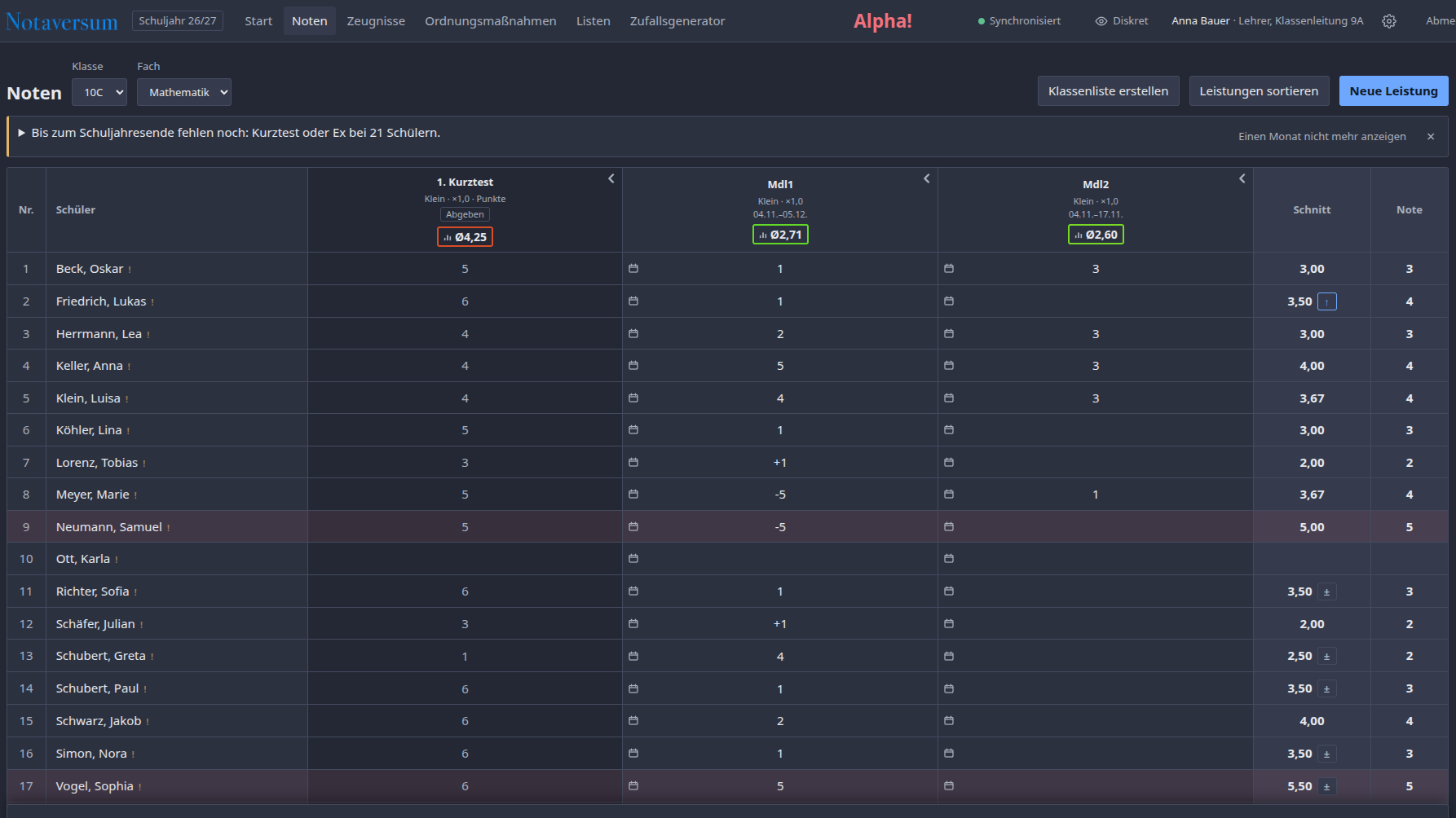
- Ein Klick auf den Hinweis zeigt, welchem Schüler was fehlt. Betroffene haben ein dezentes ! hinter dem Namen.
- × blendet den Hinweis bis zur nächsten Anmeldung aus.
- Einen Monat nicht mehr anzeigen und ein zweiter Klick blenden ihn für 30 Tage aus.
- Das gilt jeweils nur für diesen Unterricht.
Steht stattdessen, dass der Beginn des 2. Halbjahres fehlt, muss die Schulleitung ihn in den Einstellungen eintragen.
Schriftliche Arbeiten abgeben
Schulaufgaben, Tests, Exen und Kurztests werden bei der Schulleitung abgegeben. Notaversum erstellt dafür das Abgabeblatt als PDF (A4 quer zum Falten).
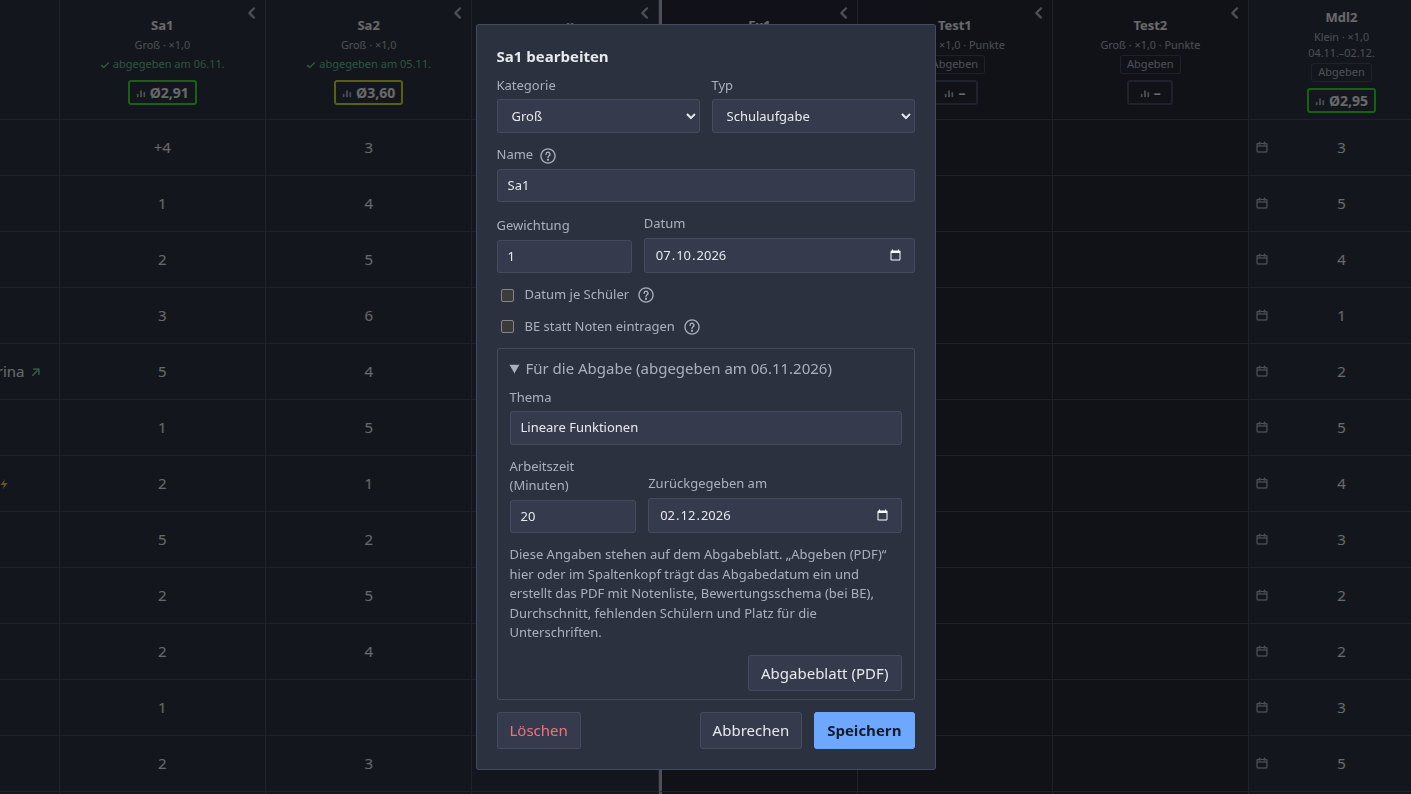
- Klicken Sie auf den Namen einer schriftlichen Leistung.
- Klappen Sie Für die Abgabe auf und tragen Sie Thema, Arbeitszeit und Rückgabedatum ein.
- Klicken Sie auf Abgeben (PDF), hier oder im Spaltenkopf auf Abgeben.
Das Programm trägt das Abgabedatum ein und lädt das Blatt herunter. Darauf stehen alle Schüler mit Note, Bewertungsschema, Durchschnitt, Zahl der Fünfer und Sechser, fehlende Schüler und Platz für die Unterschriften. Im Spaltenkopf steht danach „abgegeben am …“. Ein Klick darauf erstellt das Blatt erneut.
| Problem | Lösung |
|---|---|
| Statt des PDFs öffnet sich das Fenster der Leistung, Felder sind markiert. | Es fehlen Angaben. Füllen Sie die markierten Felder aus. |
| Es gibt keinen Bereich „Für die Abgabe“. | Der Typ ist nicht als schriftlich eingestellt (Verwaltung → Leistungstypen). |
Kurse über mehrere Klassen
Religion, Ethik und Sport werden oft klassenübergreifend unterrichtet, etwa „Ethik (9ABCD)“ oder „Sport (9ABC sm)“.
- Im Notenraster eines solchen Kurses stehen die Schüler nach Klassen geordnet, mit einer Trennzeile je Klasse.
- Klassenleitung: Unter Fach finden Sie „Religion (alle Kurse der Klasse)“ bzw. „Sport (alle Kurse der Klasse)“. Dort sehen Sie alle Kurse mit den Schülern Ihrer Klasse, nur zum Ansehen.
Oberstufe
Ab dem Jahrgang, den die Schulleitung festlegt (meist 12), gilt:
- Punkte von 15 bis 0 statt Noten. + und - gibt es nicht.
- Jeder Unterricht ist ein Kurs mit eigenem Namen, etwa „1m2“. Noten gibt es nur für Teilnehmer.
- Gerundet wird zugunsten des Schülers: 10,5 ergibt 11.
- Unter 5 Punkten ist die Zeile rot.
- Zeugnisse: bisher nur der Notenstandsbericht.