Listen und Ordnungsmaßnahmen
Für alle Lehrkräfte.
Ordnungsmaßnahmen
Jede Lehrkraft kann für jeden Schüler eine Ordnungsmaßnahme schreiben. Notaversum macht daraus einen Brief an die Erziehungsberechtigten.
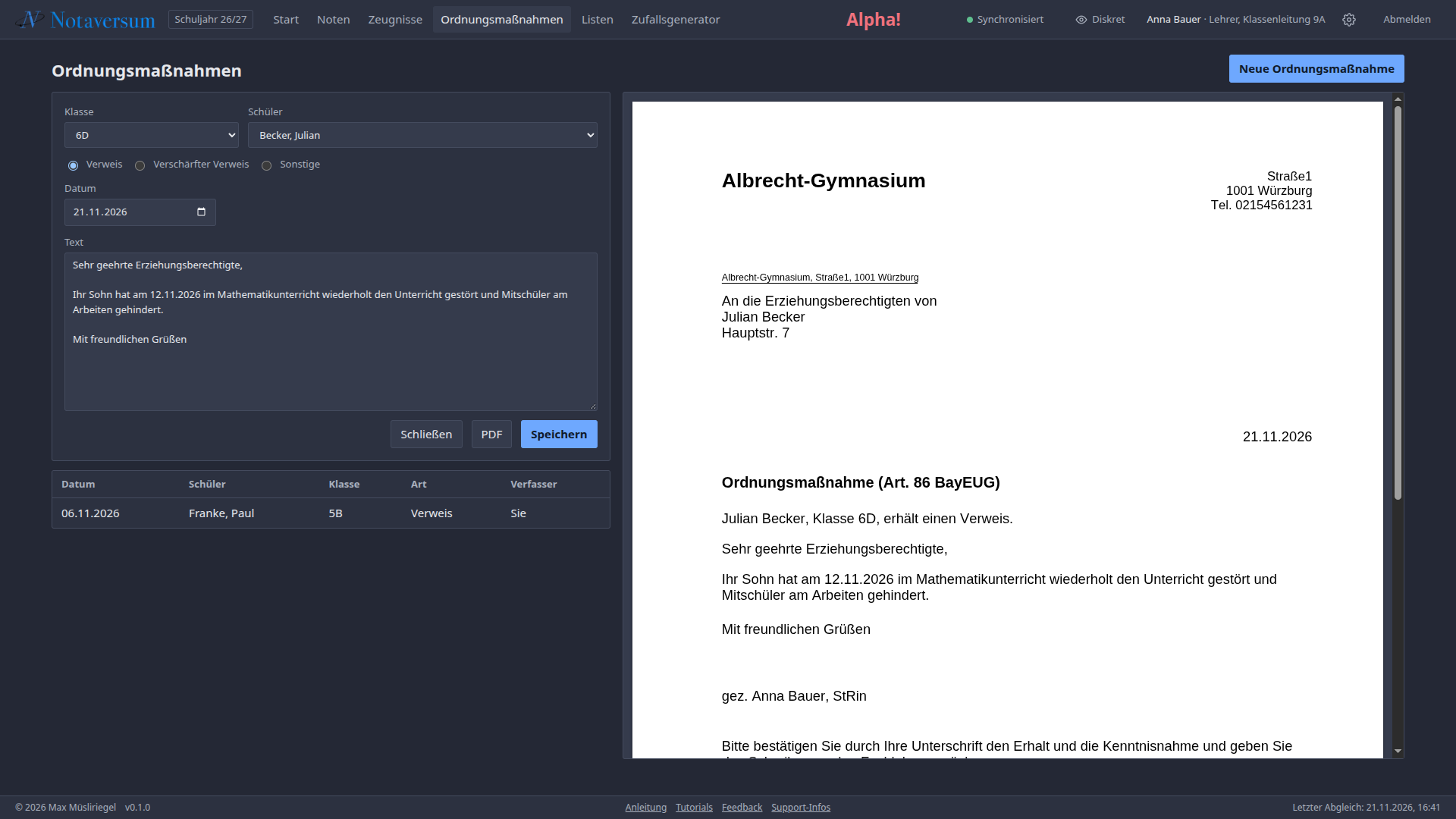
- Klicken Sie oben auf Ordnungsmaßnahmen und dann auf Neue Ordnungsmaßnahme.
- Wählen Sie Klasse und Schüler.
- Wählen Sie Verweis, Verschärfter Verweis oder Sonstige. Bei Sonstige schreiben Sie selbst, was der Schüler erhält.
- Prüfen Sie das Datum.
- Schreiben Sie den Text zwischen Anrede und Gruß. Leerzeilen trennen Absätze.
- Klicken Sie auf Speichern, dann auf PDF.
Die Liste unten zeigt Datum, Schüler, Klasse, Art und Verfasser. Ein Klick öffnet eine Maßnahme.
| Wer | sieht | darf ändern | darf löschen |
|---|---|---|---|
| Verfasser | eigene | ja | ja |
| Klassenleitung | die ihrer Klasse | ja | nein |
| Schulleitung | alle | ja | ja |
Ändert jemand anderes den Brief, bleibt er vom Verfasser unterschrieben. Über dem Formular steht, wer ihn geschrieben und zuletzt geändert hat.
| Problem | Lösung |
|---|---|
| „Für … ist keine Adresse hinterlegt.“ | Die Schulleitung trägt die Adresse beim Schüler ein. |
| „Die Anschrift der Schule ist unvollständig.“ | Die Schulleitung ergänzt sie unter Verwaltung → Einstellungen. |
| Der Knopf „PDF“ ist grau. | Wählen Sie zuerst einen Schüler. |
Listen
Unter Listen wählen Sie links die Art, rechts stehen Einstellungen und Vorschau. PDF herunterladen erstellt die Datei.
Klassenliste
Für jede Klasse der Schule, etwa als Abhakliste. Auch unter Noten über Klassenliste erstellen.
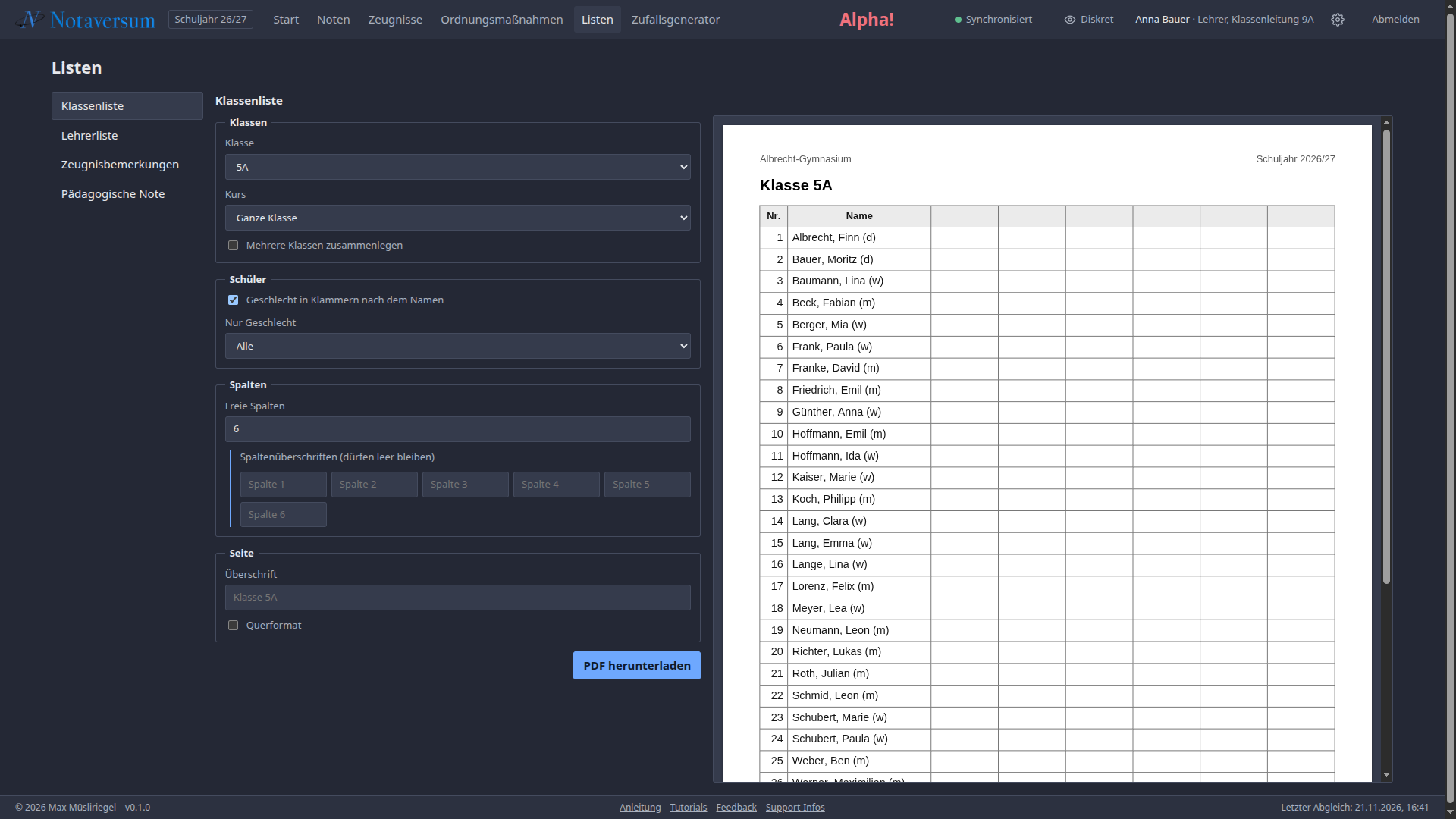
- Klassen: eine Klasse, ein einzelner Kurs (etwa ein Religions- oder Sportkurs) oder mehrere Klassen zusammen, klassenweise oder gemischt nach Namen.
- Schüler: Geschlecht in Klammern hinter dem Namen, Filter auf ein Geschlecht.
- Spalten: bis zu 30 freie Spalten mit eigenen Überschriften.
- Seite: Überschrift und Querformat.
Lehrerliste
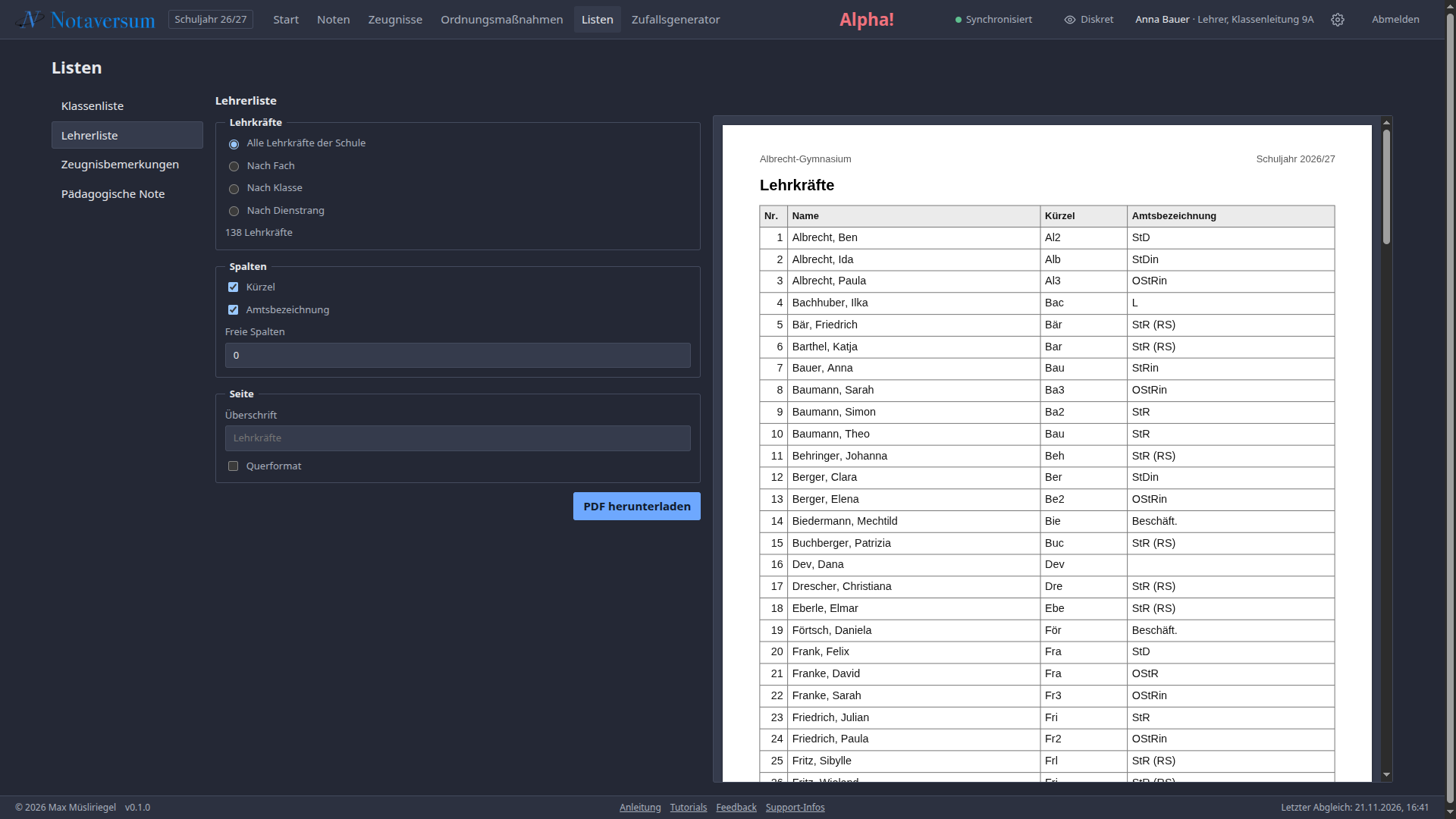
- Alle Lehrkräfte, nach Fach, nach Klasse oder nach Dienstrang.
- Kürzel und Amtsbezeichnung lassen sich abschalten, freie Spalten dazunehmen.
Zeugnisbemerkungen
Die obere Bemerkung von Jahres- und Zwischenzeugnis für alle Schüler einer Klasse. Schreiben dürfen alle, die in der Klasse unterrichten, dazu Klassenleitung und Schulleitung.
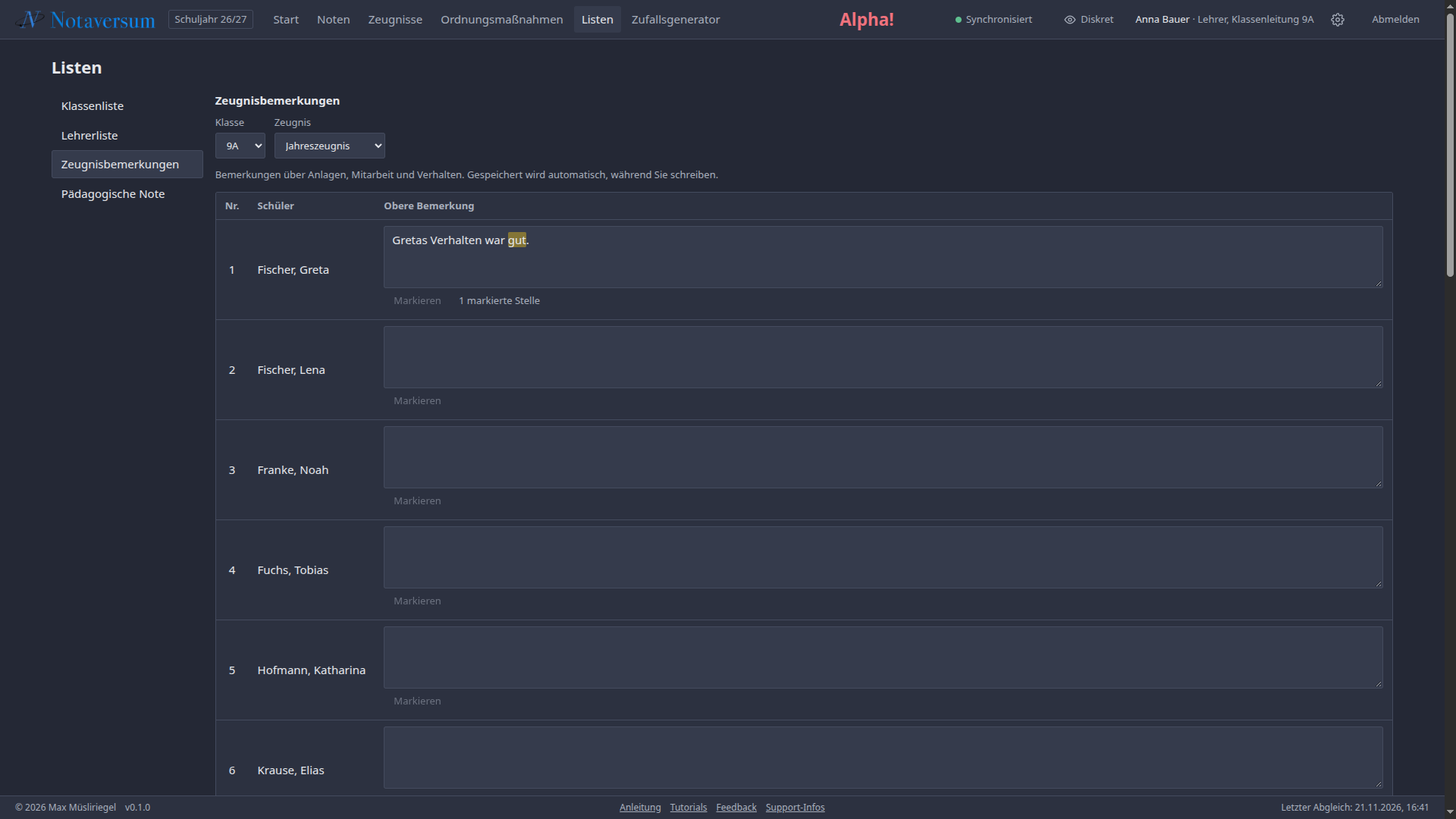
- Wählen Sie Klasse und Zeugnis.
- Schreiben Sie neben dem Schüler. Gespeichert wird von selbst, nach einer Tipp-Pause oder beim Verlassen des Feldes.
- Unsichere Stellen können Sie markieren.
Untere Bemerkung, Regeln und Zeugnisdaten bleiben bei der Klassenleitung.
Pädagogische Note
Alle selbst getroffenen Rundungen einer Klasse mit Begründung, zum Ausdrucken.
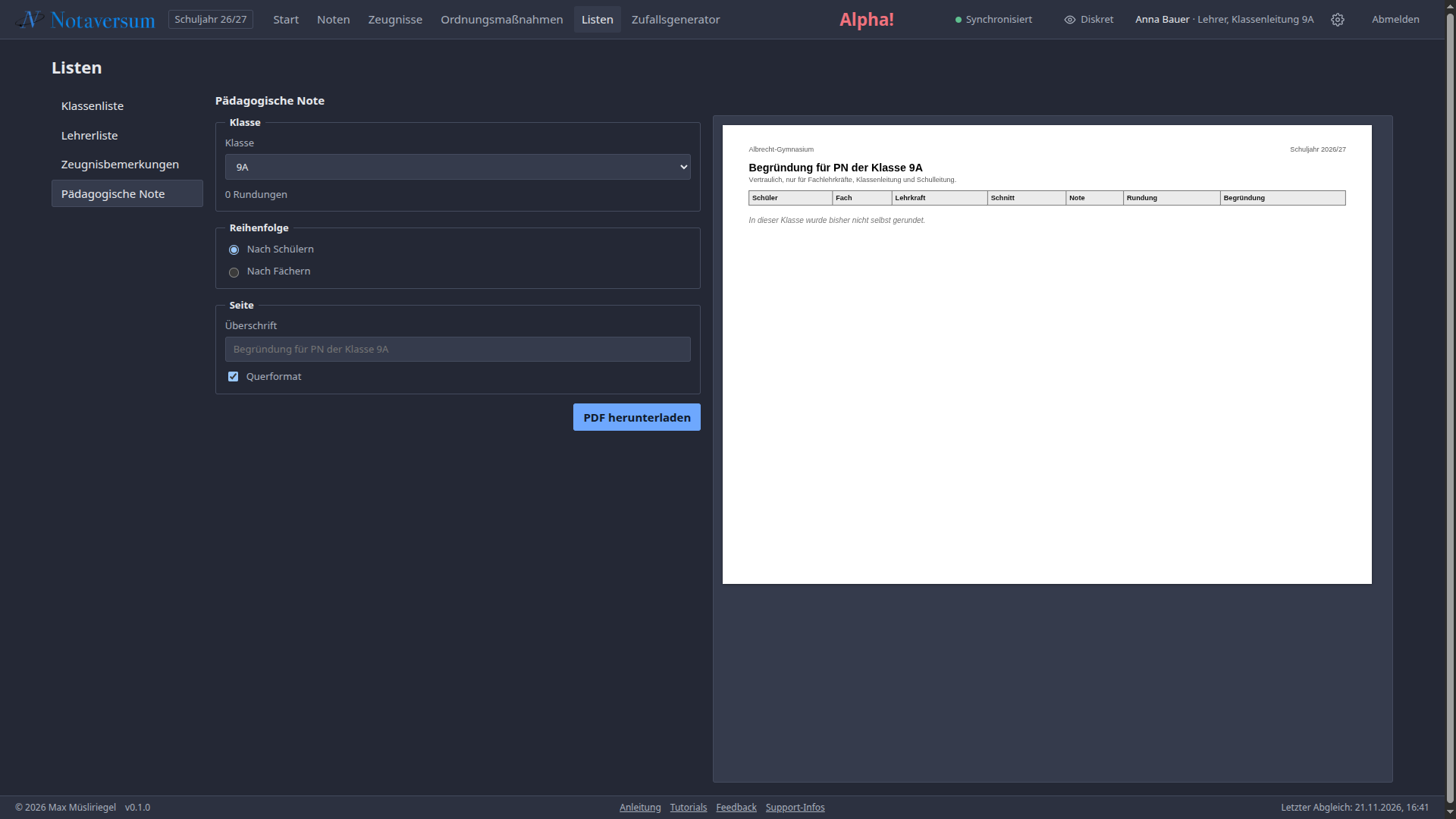
- Fachlehrkräfte sehen nur ihre eigenen Fächer, die Klassenleitung alle der Klasse, die Schulleitung alles.
- Sortiert nach Schülern oder nach Fächern.
- Es stehen nur Rundungen drauf, die zum aktuellen Schnitt noch gelten.
Zufallsgenerator
Zieht zufällig einen Namen, etwa für Abfragen.
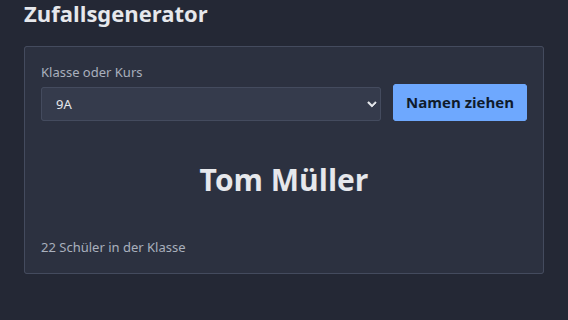
- Klicken Sie oben auf Zufallsgenerator.
- Wählen Sie Klasse oder Kurs. Oben stehen Ihre eigenen.
- Klicken Sie auf Namen ziehen.
Derselbe Name kommt nie zweimal hintereinander. Bei Kursen über mehrere Klassen steht die Klasse dahinter.