Schuljahre und Sicherung
Für die Schulleitung, unter Verwaltung → Schuljahre. Alles hier braucht eine Verbindung zum Schulserver.
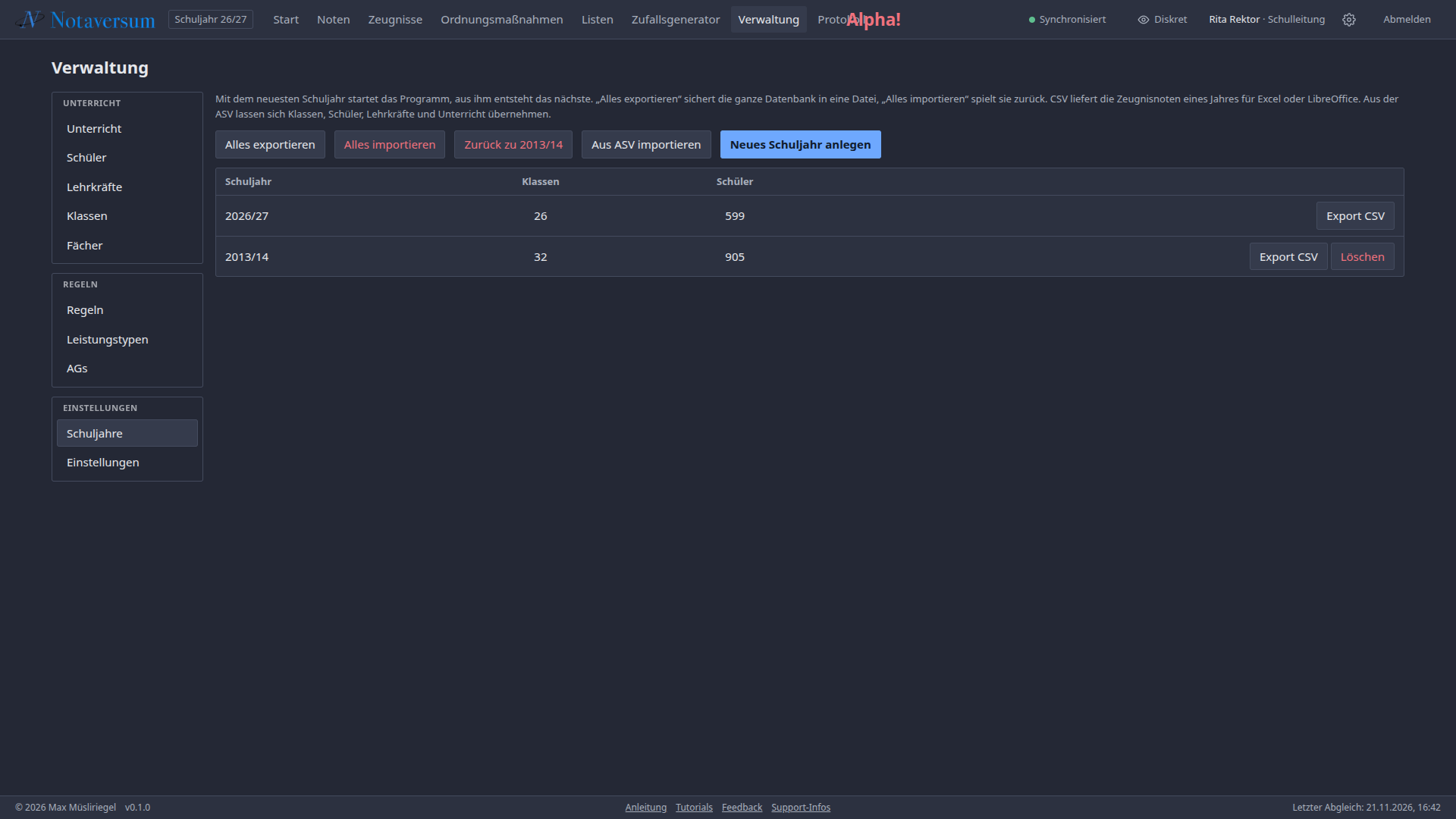
Das neueste Schuljahr ist das aktuelle. Mit ihm startet das Programm. Die Tabelle zeigt jedes Schuljahr mit der Zahl der Klassen und Schüler.
Neues Schuljahr anlegen
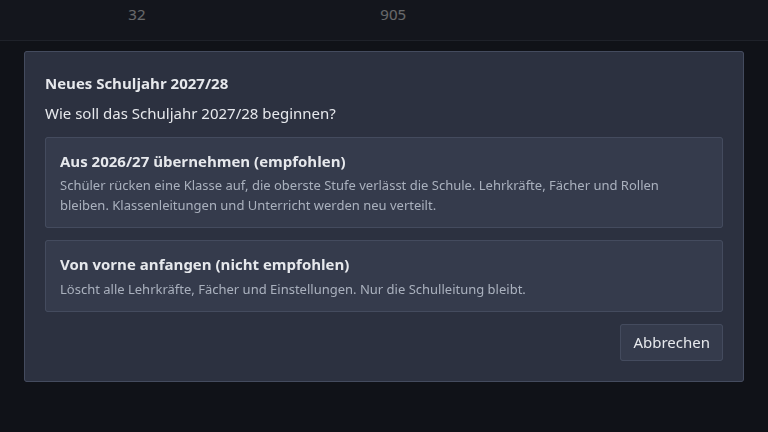
Übernehmen (empfohlen)
- Klicken Sie auf Neues Schuljahr anlegen und wählen Sie Aus … übernehmen.
- Diese Schüler haben nicht bestanden: Hier stehen alle mit einer 6 oder zwei 5en in Vorrückungsfächern. Voreingestellt bleiben sie in ihrer Klasse. Bei Kommt in wählen Sie eine andere Klasse oder Verlässt die Schule.
- Neue Eingangsklassen: Legen Sie die Züge der untersten Stufe an. Klasse hinzufügen und Entfernen ändern die Zahl.
- Prüfen Sie die Zusammenfassung und bestätigen Sie.
- Die Schüler rücken in denselben Zug des nächsten Jahrgangs. Die oberste Stufe verlässt die Schule.
- Mit Oberstufe: 10 → 11, alle 11. Klassen → Q12 → Q13, danach Abgang.
- Lehrkräfte, Fächer und Einstellungen bleiben. Klassenleitung, Unterricht, Noten, Bemerkungen und AG-Teilnahmen starten leer.
- Die neuen Eingangsklassen starten leer. Schüler tragen Sie danach in der Verwaltung ein.
Von vorne anfangen (nicht empfohlen)
Löscht alle Lehrkräfte außer Ihrem Konto, alle Fächer, AGs, Leistungstypen, Zusatzfelder, Regeln und Einstellungen. Die Schulleitung und die alten Schuljahre bleiben. Zur Bestätigung tippen Sie ALLES LÖSCHEN ein und klicken auf Endgültig neu beginnen.
Zurück zum Vorjahr
Wurde ein neues Schuljahr aus Versehen angelegt:
- Klicken Sie auf Zurück zu ….
- Tippen Sie die Bezeichnung des neuesten Schuljahres ein.
- Klicken Sie auf … löschen und zurück.
Das neueste Schuljahr wird mit allen Klassen, Schülern und Noten endgültig gelöscht. Das Vorjahr ist wieder das aktuelle.
Altes Schuljahr löschen
- Klicken Sie beim alten Schuljahr auf Löschen.
- Tippen Sie seine Bezeichnung ein, etwa „2024/25“.
- Klicken Sie auf Endgültig löschen.
Das aktuelle Schuljahr lässt sich nicht löschen. Gelöschtes lässt sich nur aus einer Sicherung zurückholen.
Exportieren und importieren
Exporte enthalten persönliche Daten. Darum entsteht immer eine verschlüsselte ZIP-Datei mit einem Passwort, das Sie selbst festlegen (mindestens 8 Zeichen).
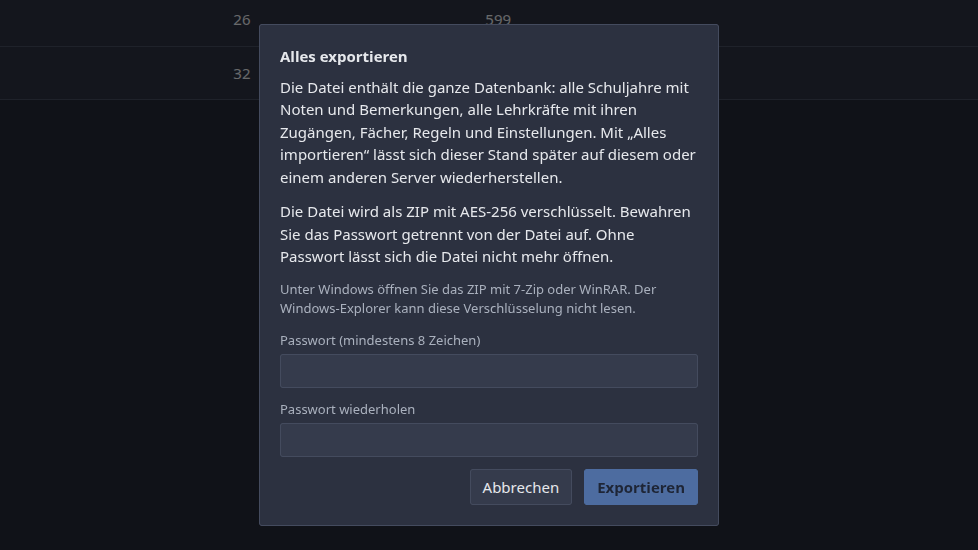
Alles exportieren
- Klicken Sie auf Alles exportieren.
- Tragen Sie zweimal ein Passwort ein und klicken Sie auf Exportieren.
Die Datei enthält die ganze Datenbank: alle Schuljahre, Lehrkräfte mit Zugängen, Fächer, Regeln und Einstellungen. Bewahren Sie das Passwort getrennt von der Datei auf. Unter Windows öffnen Sie die Datei mit 7-Zip oder WinRAR, der Windows-Explorer kann diese Verschlüsselung nicht lesen.
Export CSV
Beim Schuljahr: eine Notenliste für Excel oder LibreOffice, je Schüler und Fach eine Zeile mit Klasse, Name, Fach, Schnitt, Zeugnisnote und ob das Jahr bestanden ist. Eine CSV-Datei lässt sich nicht wieder einspielen.
Alles importieren
- Klicken Sie auf Alles importieren.
- Wählen Sie die Exportdatei und tragen Sie ihr Passwort ein.
- Tippen Sie zur Bestätigung alles ersetzen ein und starten Sie den Import.
Import aus der ASV (Bayern)
Klassen, Klassenleitungen, Schüler, Lehrkräfte und Unterricht lassen sich aus der ASV übernehmen. Daraus entsteht ein neues oder noch leeres Schuljahr.
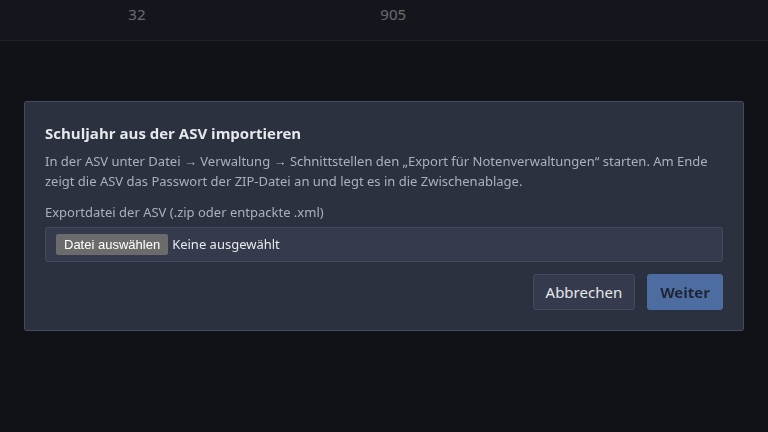
- In der ASV: Datei → Verwaltung → Schnittstellen, dann den Export für Notenverwaltungen starten. Notieren Sie das Passwort, das die ASV am Ende anzeigt.
- In Notaversum: Aus ASV importieren, Datei wählen (ZIP oder XML), bei ZIP das Passwort eintragen, Weiter.
- Fächer zuordnen: Welches ASV-Fach zu welchem Fach in Notaversum gehört. Nicht übernehmen lässt ein Fach weg.
- Prüfen Sie die Übersicht und klicken Sie auf Importieren.
- Gemeinsamer Unterricht mehrerer Klassen (Religion, Sport) wird zu Kursen.
- Wahl-, Förder- und Ergänzungsunterricht, AGs und Unterricht ohne Schüler bleiben draußen.
- Neue Lehrkräfte haben weder E-Mail noch Passwort. Tragen Sie beides unter Verwaltung → Lehrkräfte nach.
| Problem | Lösung |
|---|---|
| „Das Schuljahr … hat schon Klassen.“ | Der Import füllt nur ein neues oder leeres Schuljahr. |
| „Die Datei enthält keine Schule.“ | Falsche Datei. Nehmen Sie den „Export für Notenverwaltungen“. |