Statistik und Punkte
Für alle Lehrkräfte. Die Statistik zeigt, wie eine Leistung ausgefallen ist. Bei Proben mit Punkten rechnet Notaversum die Noten über einen Notenschlüssel aus.
Statistik einer Leistung
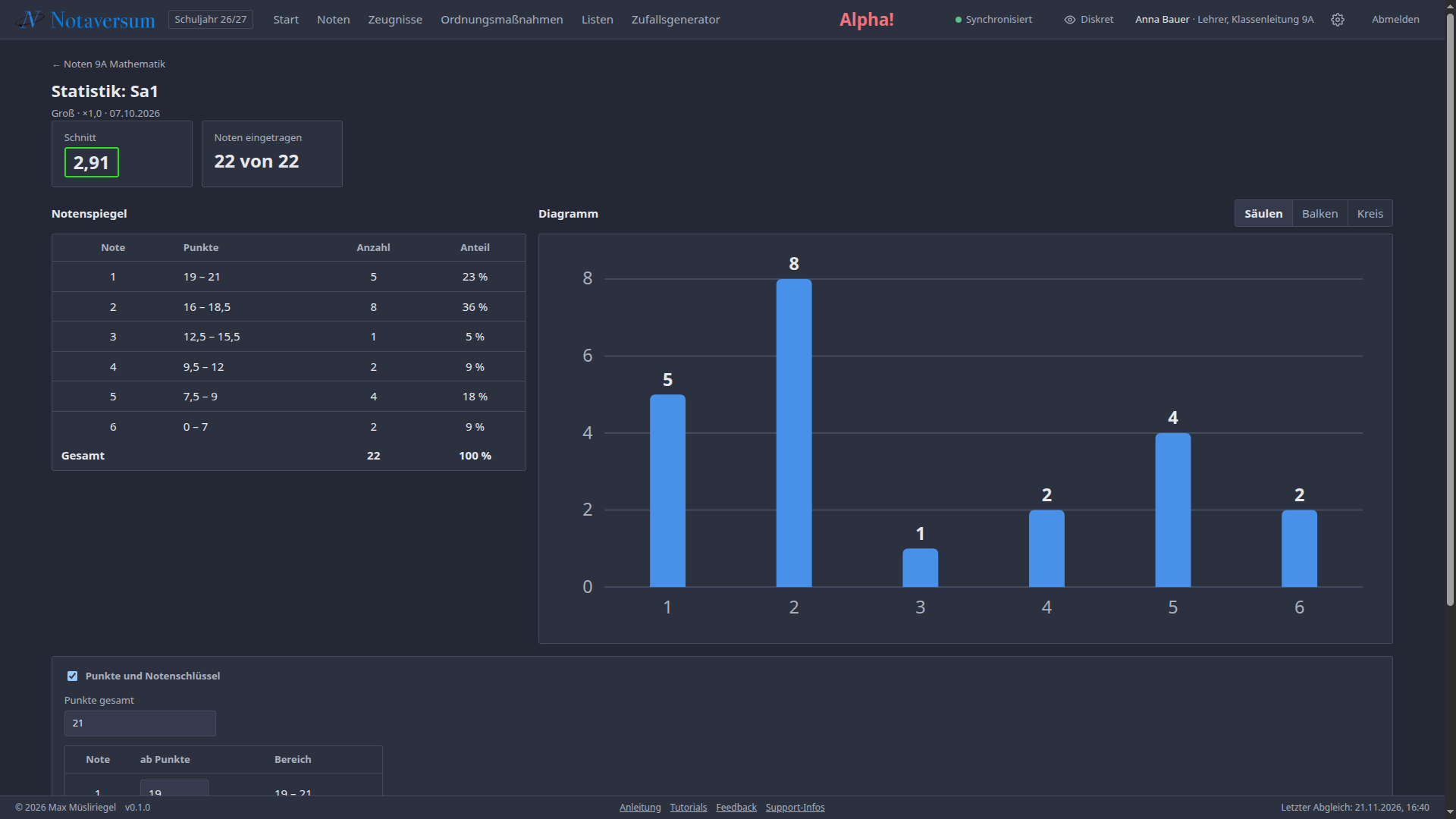
- Klicken Sie im Notenraster im Spaltenkopf auf den Schnitt „Ø …“.
- Oben stehen Schnitt und wie viele Noten eingetragen sind.
- Der Notenspiegel zeigt je Note Anzahl und Anteil.
- Rechts wählen Sie das Diagramm: Säulen, Balken oder Kreis.
- Oben links führt „← Noten …“ zurück ins Notenraster.
Punkte und Notenschlüssel
Für Abfragen braucht man das meist nicht. Darum ist es hinter einem Haken versteckt.
- Setzen Sie in der Statistik den Haken Punkte und Notenschlüssel.
- Tragen Sie bei Punkte gesamt die Höchstpunktzahl ein. Ein Enter ist nicht nötig.
- Passen Sie in der Tabelle die Mindestpunkte je Note an, oder nutzen Sie einen Vorschlag.
Fehlt mindestens drei Schülern nur ein halber Punkt zur besseren Note, fragt das Programm, etwa: „Die 4 schon ab 9 BE statt 9,5 BE geben?“. Ein Klick senkt die Grenze, Nein, danke blendet den Hinweis aus.
BE statt Noten eintragen
Statt Noten tragen Sie die erreichten Punkte (BE) jedes Schülers ein. Notaversum rechnet die Note aus. Ändern Sie später den Schlüssel, ändern sich alle Noten mit.
- Setzen Sie beim Anlegen der Leistung den Haken BE statt Noten eintragen und speichern Sie.
- Die Statistik öffnet sich, das Feld Punkte gesamt ist farbig umrahmt. Tragen Sie die Gesamtpunkte ein.
- Tragen Sie unten unter Punkte der Schüler die Punkte ein. Die Note erscheint daneben.
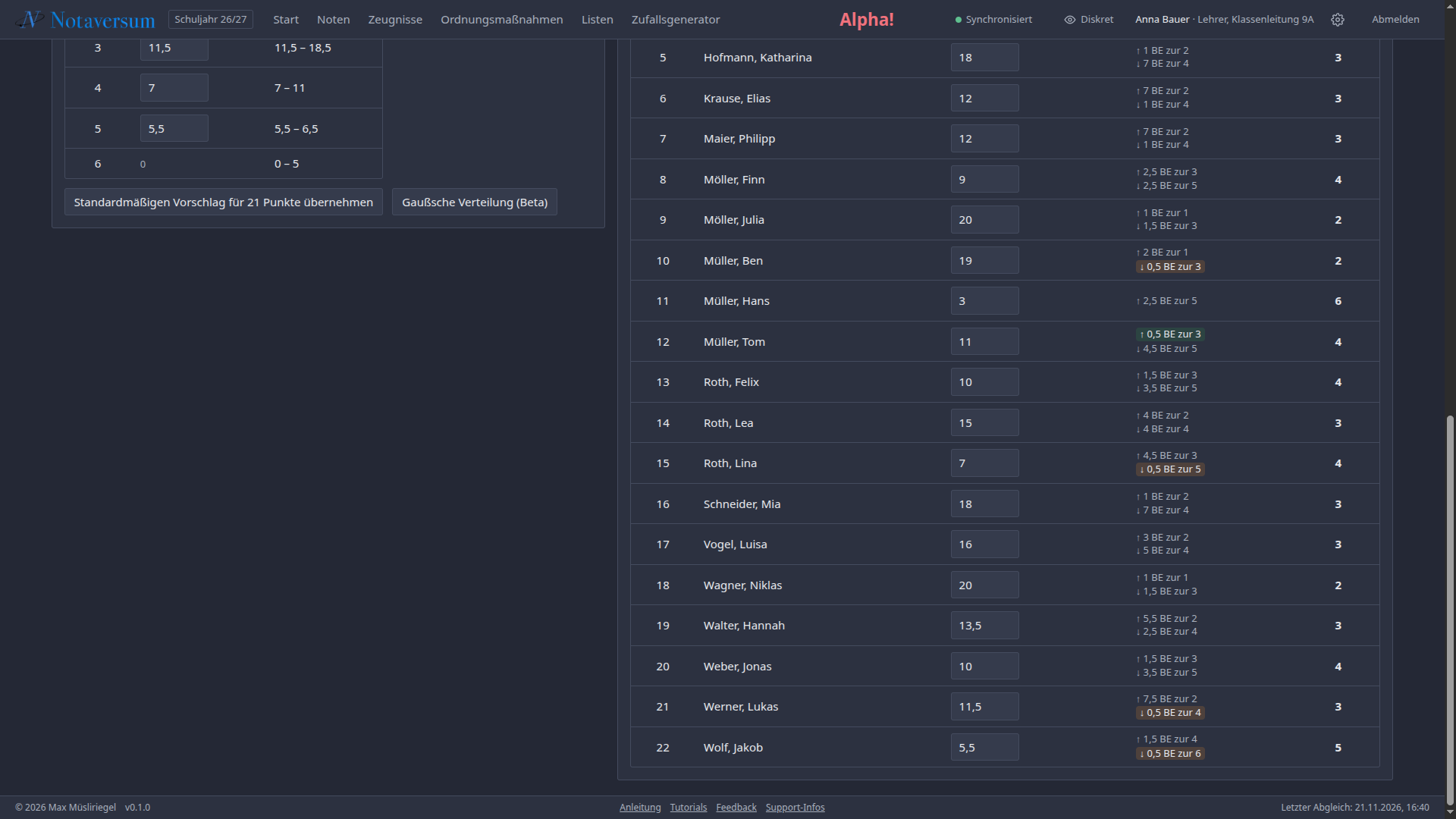
- Die Spalte Abstand zeigt, wie viele BE zur besseren Note fehlen und wie viele weniger die schlechtere ergäben. Fehlt nur ein halber Punkt, ist das farbig markiert.
- Im Notenraster ist die Spalte grau. Beim Darüberfahren steht dort etwa „Aus 31 von 40 Punkten berechnet“.
- Abschalten: Haken bei der Leistung wieder entfernen. Die Noten bleiben stehen und lassen sich dann direkt ändern.
Vorschläge für den Notenschlüssel
- Standardmäßiger Vorschlag: 1 ab 92 % der Punkte, 2 ab 81 %, 3 ab 67 %, 4 ab 50 %, 5 ab 30 %, auf halbe Punkte gerundet. In der Oberstufe 15 Punkte ab 95 %, dann je 5 % weniger bis 5 Punkte ab 45 %, 3 ab 33 %, 2 ab 27 %, 1 ab 20 %.
- Gaußsche Verteilung (Beta): Die Grenzen richten sich nach den eingetragenen Punkten, sodass am meisten Dreier entstehen, weniger Zweier und Vierer. Gleiche Punkte bekommen immer dieselbe Note, darum kann das Ergebnis deutlich abweichen. Geht erst, wenn Punkte eingetragen sind.
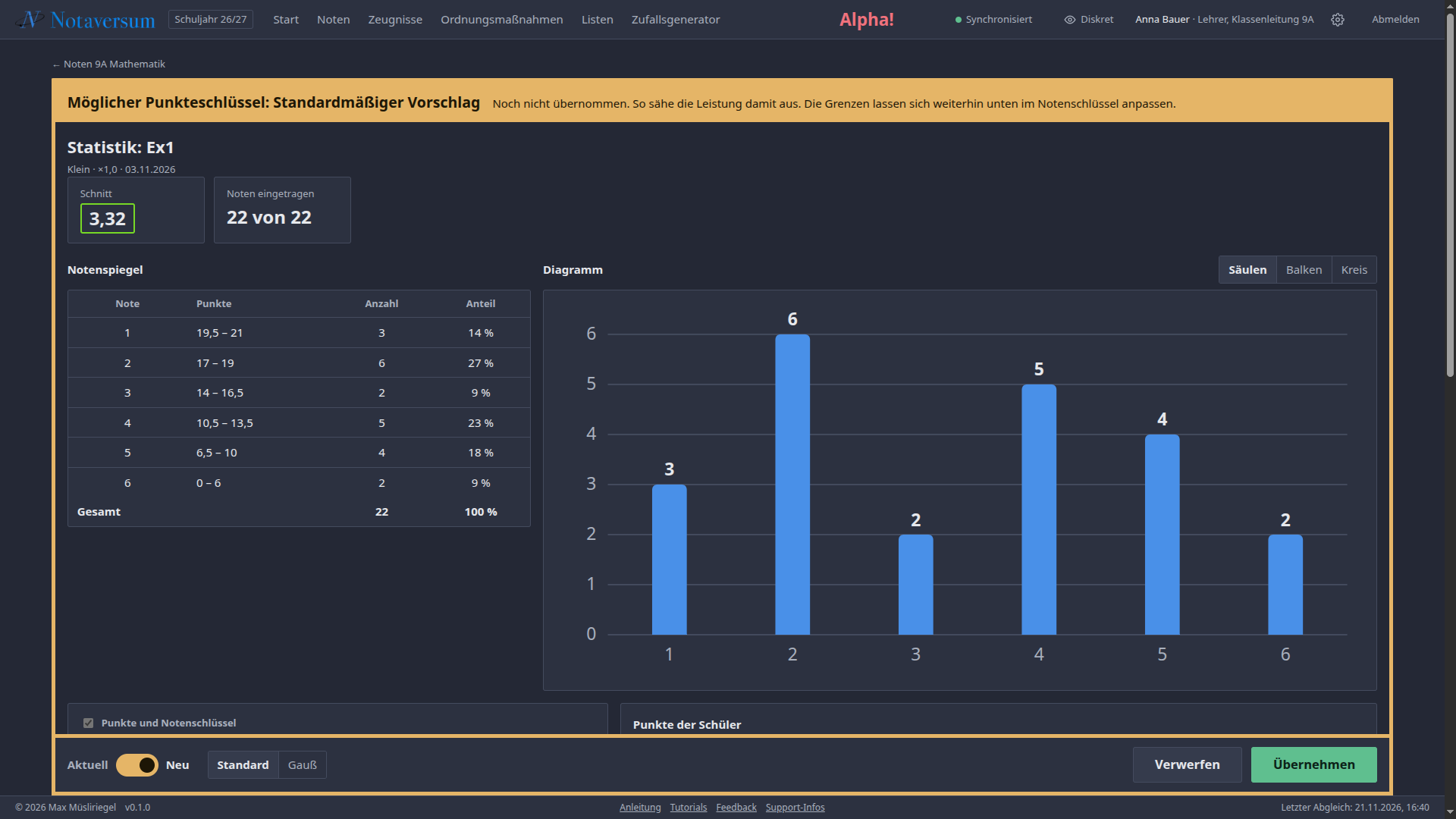
- Klicken Sie auf einen der beiden Vorschläge.
- Die Seite zeigt im gelben Rahmen, wie die Noten mit dem neuen Schlüssel aussähen.
- Unten wechseln Sie mit dem Schieberegler zwischen Aktuell und Neu, und zwischen Standard und Gauß. Die Grenzen lassen sich in der Tabelle noch anpassen.
- Übernehmen speichert den neuen Schlüssel. Verwerfen lässt alles, wie es war.
Während der Vorschau lassen sich keine Punkte eintragen.